เปิดไฟล์ Word ใหม่ทุกครั้งแล้วต้องมาเปลี่ยนฟอนต์เองซ้ำๆ ทุกรอบไหม ถ้าไม่ชอบฟอนต์เริ่มต้นของ Word (ปกติคือ Aptos หรือ Calibri) สามารถตั้งฟอนต์ที่ชอบให้เป็นค่าเริ่มต้นถาวรได้ โดยไม่ต้องมาเปลี่ยนเองทุกครั้งที่เปิดไฟล์ใหม่
วิธีตั้งฟอนต์เริ่มต้น
- ไปที่แท็บ Home
- คลิกไอคอนลูกศรเล็กมุมขวาล่างของกลุ่ม Font เพื่อเปิดหน้าต่าง Font แบบเต็ม (หรือกด Ctrl+D)
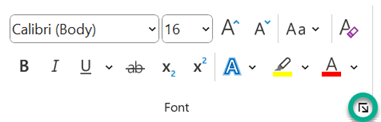
- เลือกฟอนต์ ขนาด และสไตล์ที่ต้องการตั้งเป็นค่าเริ่มต้น
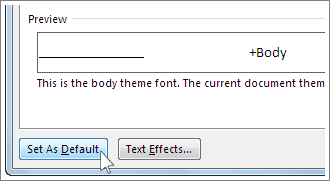
- คลิกปุ่ม Set As Default ที่มุมล่างซ้ายของหน้าต่าง
- จะมีกล่องถามว่าต้องการใช้กับ This document only? หรือ All documents based on the Normal template? เลือกแบบหลังถ้าต้องการให้มีผลกับไฟล์ใหม่ทุกไฟล์ในอนาคต
- กด OK
This document only vs All documents ต่างกันยังไง
- This document only — เปลี่ยนฟอนต์เริ่มต้นแค่ไฟล์ที่กำลังเปิดอยู่เท่านั้น ไฟล์ใหม่ที่สร้างต่อจากนี้จะยังใช้ฟอนต์เดิม
- All documents based on the Normal template — แก้ไขไฟล์ต้นแบบ Normal.dotm ที่ Word ใช้สร้างไฟล์ใหม่ทุกไฟล์ ทำให้ไฟล์ Word ใหม่ทุกไฟล์ที่เปิดต่อจากนี้ใช้ฟอนต์นี้เป็นค่าเริ่มต้นอัตโนมัติ
ถ้าตั้งไปแล้วฟอนต์ไม่เปลี่ยนตามที่ตั้งไว้
บางครั้งบริษัทหรือแอดอินบางตัวอาจล็อกไฟล์ Normal.dotm ไว้ไม่ให้แก้ไข ทำให้ตั้งค่าเริ่มต้นใหม่ไม่ติด ให้ไปหาไฟล์ Normal.dotm ที่ C:\Users\ชื่อผู้ใช้\AppData\Roaming\Microsoft\Templates คลิกขวาเลือก Properties แล้วเช็คว่าไม่ได้ติ๊ก Read-only อยู่
สรุป
การตั้งฟอนต์เริ่มต้นครั้งเดียวช่วยประหยัดเวลาได้มากถ้าต้องสร้างไฟล์ Word ใหม่บ่อยๆ เลือก “All documents based on the Normal template” ถ้าต้องการให้มีผลถาวรกับทุกไฟล์ในอนาคต
