พิมพ์ชื่อคน ชื่อบริษัท ศัพท์เฉพาะทาง หรือคำย่อที่ใช้บ่อยในงาน แล้ว Word ขีดเส้นหยักสีแดงใต้คำตลอดทั้งที่สะกดถูกต้องแล้วใช่ไหม ปัญหานี้เกิดเพราะคำนั้นไม่มีอยู่ในพจนานุกรมมาตรฐานของ Word ฟีเจอร์ Custom Dictionary ช่วยให้เพิ่มคำเฉพาะของตัวเองเข้าไปได้ ทำครั้งเดียวแล้ว Word จะจำไว้ตลอด ไม่ขีดเส้นแดงกวนใจอีก
วิธีเพิ่มคำแบบเร็วที่สุด
- คลิกขวาที่คำที่มีเส้นหยักสีแดงอยู่ใต้
- เลือก Add to Dictionary จากเมนูที่ขึ้นมา
แค่นี้คำนั้นจะถูกบันทึกเข้าพจนานุกรมส่วนตัวทันที และจะไม่ถูกขีดเส้นแดงอีกในเอกสารใดๆ ที่เปิดต่อจากนี้ ไม่ใช่แค่ไฟล์ที่กำลังพิมพ์อยู่
วิธีจัดการคำในพจนานุกรมแบบละเอียด
- ไปที่แท็บ File > Options
- เลือกหัวข้อ Proofing ทางเมนูซ้าย
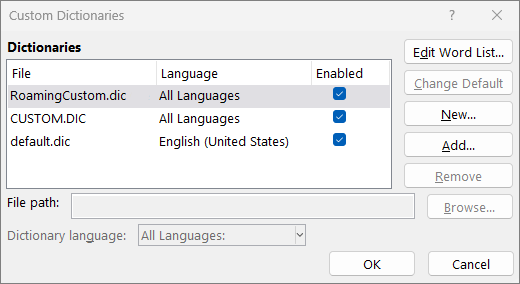
- คลิก Custom Dictionaries
- เลือกพจนานุกรมที่ต้องการ (ปกติคือ CUSTOM.DIC) แล้วคลิก Edit Word List
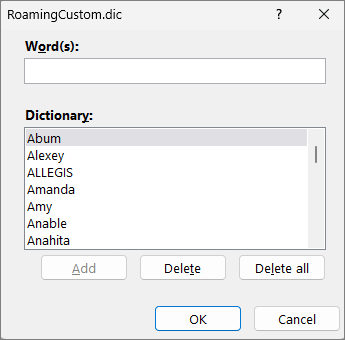
- พิมพ์คำที่ต้องการเพิ่มในช่อง Word(s) แล้วกด Add
- ถ้าต้องการลบคำที่เพิ่มผิดออก เลือกคำนั้นในลิสต์แล้วกด Delete
ใช้ได้กับทุกโปรแกรม Office
ข้อดีของ Custom Dictionary คือคำที่เพิ่มเข้าไปในโปรแกรมหนึ่ง จะใช้ตรวจสอบตัวสะกดในโปรแกรม Office อื่นๆ ด้วย เช่น เพิ่มคำใน Word แล้ว คำเดียวกันจะไม่ถูกขีดเส้นแดงใน Outlook หรือ PowerPoint เช่นกัน เพราะทุกโปรแกรมใช้ไฟล์พจนานุกรมเดียวกัน
สรุป
ถ้าเจอคำที่สะกดถูกแต่ Word ขีดเส้นแดงบ่อยๆ ให้เพิ่มเข้า Custom Dictionary แทนการเพิกเฉยทุกครั้ง คลิกขวาแล้วเลือก Add to Dictionary เป็นวิธีที่เร็วที่สุด และคำที่เพิ่มจะใช้ได้กับทุกโปรแกรม Office ไม่ต้องเพิ่มซ้ำ
