พิมพ์ข้อความภาษาอังกฤษไปแล้วเพิ่งมานึกได้ว่าอยากให้เป็นตัวพิมพ์ใหญ่ทั้งหมด หรือกดคีย์ Caps Lock ค้างไว้โดยไม่รู้ตัวจนพิมพ์ผิดเพี้ยนไปทั้งย่อหน้า ไม่ต้องลบแล้วพิมพ์ใหม่ Word มีฟีเจอร์ Change Case ที่เปลี่ยนตัวพิมพ์เล็ก-ใหญ่ของข้อความที่เลือกได้ทันทีโดยไม่ต้องพิมพ์ซ้ำ
วิธีใช้ Change Case
- เลือกข้อความที่ต้องการเปลี่ยนตัวพิมพ์
- ไปที่แท็บ Home แล้วคลิกไอคอน Change Case (ตัว Aa มีลูกศรชี้ลง อยู่ในกลุ่ม Font)
- เลือกรูปแบบที่ต้องการจากเมนู
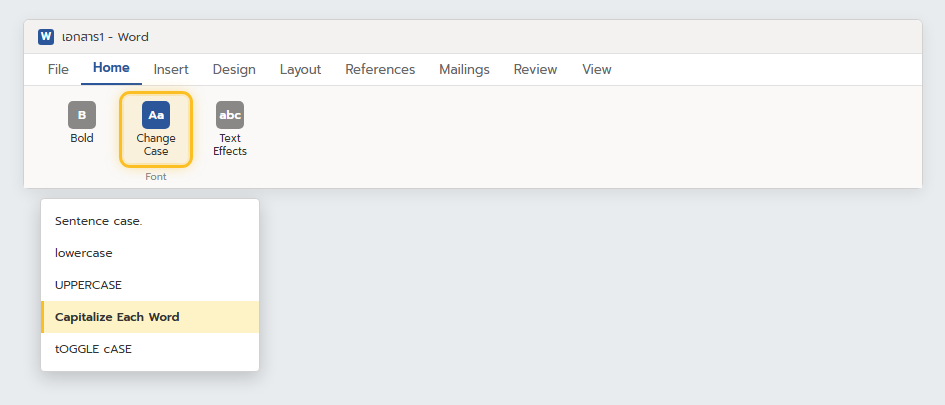
ตัวเลือกแต่ละแบบต่างกันยังไง
- Sentence case. — ทำให้ตัวแรกของแต่ละประโยคเป็นตัวพิมพ์ใหญ่ ตัวที่เหลือเป็นตัวพิมพ์เล็กทั้งหมด
- lowercase — เปลี่ยนทุกตัวอักษรเป็นตัวพิมพ์เล็กทั้งหมด
- UPPERCASE — เปลี่ยนทุกตัวอักษรเป็นตัวพิมพ์ใหญ่ทั้งหมด
- Capitalize Each Word — ทำให้ตัวแรกของทุกคำเป็นตัวพิมพ์ใหญ่ ที่เหลือเป็นตัวพิมพ์เล็ก เหมาะกับหัวข้อหรือชื่อเรื่อง
- tOGGLE cASE — สลับตัวพิมพ์เล็ก-ใหญ่ของทุกตัวอักษร ใช้แก้ปัญหาพิมพ์ตอน Caps Lock ค้างโดยไม่รู้ตัว
ใช้คีย์ลัดเร็วกว่าเดิม
ไม่ต้องไปคลิกที่ริบบอนก็ได้ แค่เลือกข้อความแล้วกด Shift + F3 ซ้ำๆ Word จะสลับวนระหว่าง 3 แบบหลักให้อัตโนมัติคือ UPPERCASE, lowercase และ Capitalize Each Word กดต่อไปเรื่อยๆ จนกว่าจะได้แบบที่ต้องการ เหมาะกับการใช้งานบ่อยๆ เพราะเร็วกว่าเปิดเมนูมาก
ข้อควรรู้เรื่องภาษาไทย
ฟีเจอร์นี้ทำงานกับตัวอักษรภาษาอังกฤษเท่านั้น เพราะภาษาไทยไม่มีตัวพิมพ์เล็ก-ใหญ่ ถ้าเลือกข้อความที่มีทั้งภาษาไทยและอังกฤษปนกัน Word จะเปลี่ยนแค่ส่วนที่เป็นภาษาอังกฤษ ส่วนภาษาไทยจะไม่เปลี่ยนแปลง
สรุป
Change Case ช่วยแก้ปัญหาตัวพิมพ์เล็ก-ใหญ่ได้เร็วโดยไม่ต้องลบข้อความแล้วพิมพ์ใหม่ จำคีย์ลัด Shift+F3 ไว้จะสะดวกกว่าเปิดเมนูมาก โดยเฉพาะเวลาต้องแก้ Caps Lock ค้างกลางประโยค
