เคยพิมพ์เครื่องหมายคำพูดตรงๆ แล้ว Word แปลงให้เป็นเครื่องหมายคำพูดโค้งอัตโนมัติ หรือพิมพ์ลิงก์เว็บแล้ว Word ใส่สีน้ำเงินขีดเส้นใต้ให้เองโดยไม่ได้ตั้งใจไหม พฤติกรรมเหล่านี้มาจากฟีเจอร์ AutoFormat As You Type ที่เปิดอยู่เป็นค่าเริ่มต้น ถ้ารำคาญสามารถปิดเฉพาะรายการที่ไม่ต้องการได้
วิธีเข้าถึงการตั้งค่า AutoFormat As You Type
- ไปที่แท็บ File > Options
- เลือกหัวข้อ Proofing ทางเมนูซ้าย
- คลิก AutoCorrect Options
- เลือกแท็บ AutoFormat As You Type
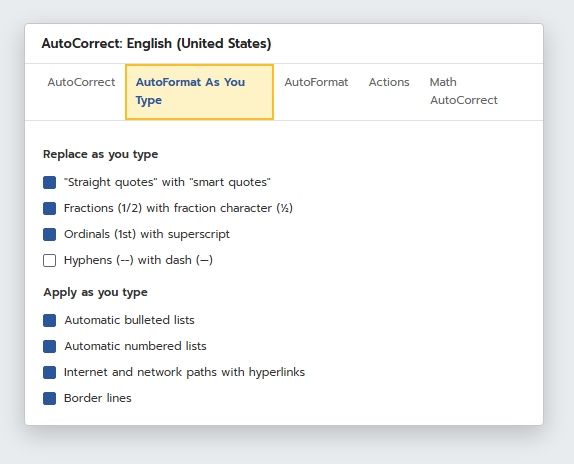
ตัวเลือกที่พบบ่อยและมักอยากปิด
- “Straight quotes” with “smart quotes” — แปลงเครื่องหมายคำพูดตรง (“) เป็นแบบโค้ง (” “) อัตโนมัติ บางงานที่ต้องการเครื่องหมายคำพูดตรงจริงๆ เช่น โค้ดโปรแกรม ควรปิดตัวนี้
- Internet and network paths with hyperlinks — แปลง URL หรืออีเมลที่พิมพ์ให้กลายเป็นลิงก์คลิกได้อัตโนมัติ ถ้าไม่ต้องการให้ทุกลิงก์กลายเป็นสีน้ำเงินขีดเส้นใต้ ปิดตัวนี้ได้
- Automatic bulleted lists และ Automatic numbered lists — พอพิมพ์ * หรือ 1. แล้วกด Enter Word จะเปลี่ยนเป็นสัญลักษณ์หัวข้อย่อยหรือลำดับเลขให้เองทันที ถ้าไม่ต้องการให้ Word เดาใจ ปิดสองตัวนี้ได้
- Border lines — พิมพ์เครื่องหมาย — หรือ === สามตัวติดกันแล้วกด Enter Word จะวาดเส้นคั่นหน้าให้อัตโนมัติ บางครั้งเผลอพิมพ์โดยไม่ตั้งใจแล้วเส้นขึ้นมาโดยไม่รู้ตัว
- Ordinals (1st) with superscript — แปลงเลขลำดับภาษาอังกฤษ เช่น 1st, 2nd ให้ตัวท้ายลอยขึ้นเป็นตัวยก
วิธีปิดแต่ละรายการ
ในหน้าต่างเดียวกันนี้ แค่คลิกเอาเครื่องหมายถูกออกจากช่องสี่เหลี่ยมหน้ารายการที่ไม่ต้องการ แล้วกด OK การตั้งค่านี้จะมีผลกับทุกเอกสารที่เปิดต่อจากนี้ ไม่ใช่แค่ไฟล์ที่กำลังพิมพ์อยู่
ยกเลิกทันทีด้วย Ctrl+Z
ถ้าไม่อยากปิดฟีเจอร์ถาวรแต่แค่ไม่ต้องการผลลัพธ์ครั้งนั้นครั้งเดียว กด Ctrl+Z ทันทีหลัง Word แปลงข้อความให้ จะย้อนกลับเฉพาะการแปลงครั้งนั้นโดยไม่กระทบการตั้งค่าอื่น
สรุป
AutoFormat As You Type ช่วยเร่งการพิมพ์ในหลายกรณี แต่บางครั้งก็แปลงข้อความโดยที่เราไม่ต้องการ เข้าไปปิดเฉพาะรายการที่รำคาญได้จาก File > Options > Proofing > AutoCorrect Options โดยไม่ต้องปิดทั้งหมด
