อยากหรี่เสียงคลิปในเบราว์เซอร์ให้เบา แต่ให้เสียงเกมหรือเสียงประชุมดังปกติ ทำได้ด้วย ปรับเสียงแยกรายแอป Windows 11 ผ่าน Volume Mixer บทความนี้สรุปวิธีเปิดและใช้
เปิด Volume Mixer
| ขั้นตอน | สิ่งที่ต้องทำ |
|---|---|
| วิธีที่ 1 | คลิกขวาไอคอน ลำโพง ที่มุมขวาของทาสก์บาร์ แล้วเลือก เปิดตัวผสมระดับเสียง |
| วิธีที่ 2 | กด Windows + I ไปที่ ระบบ › เสียง เลื่อนลงหา ตัวผสมระดับเสียง |
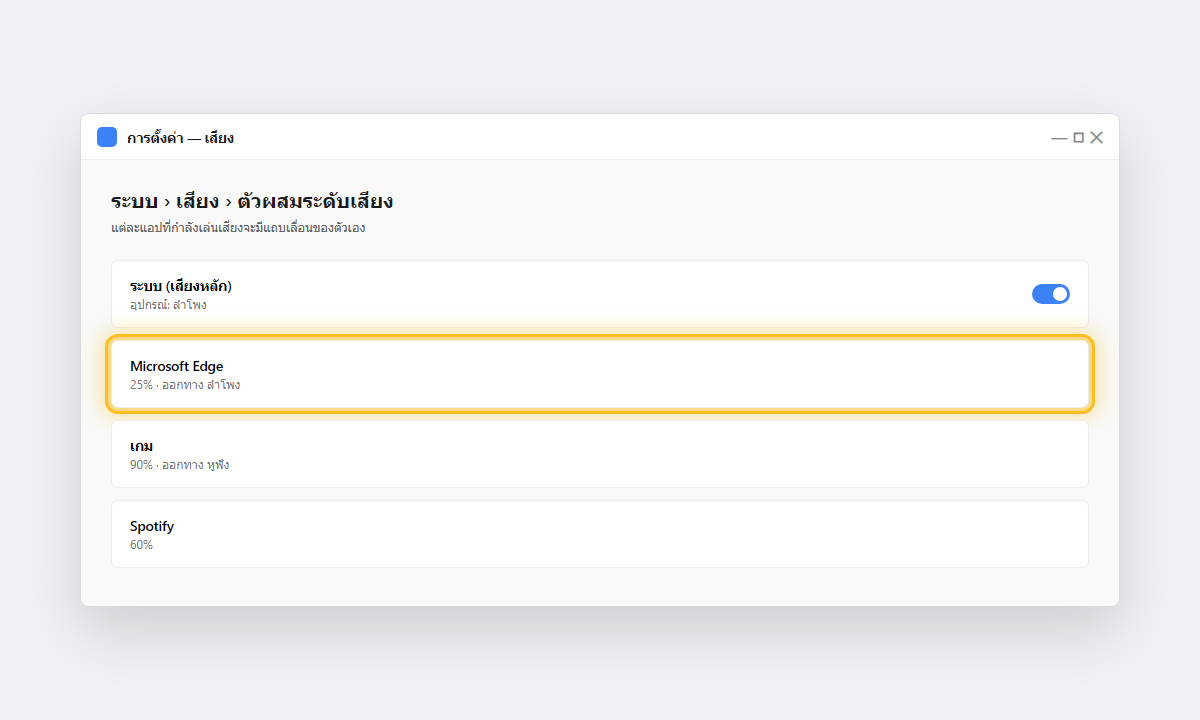
ปรับเสียงและเลือกอุปกรณ์
- ลากแถบเลื่อนของแต่ละแอปเพื่อตั้งเสียงแยกกัน ค่านี้เป็นสัดส่วนจากเสียงหลัก (เสียงหลัก 70% + แอป 25% = แอปดังจริงราว 17%)
- ในแต่ละแอปมีช่องเลือก อุปกรณ์ส่งออก ตั้งให้เพลงออกลำโพง แต่เสียงประชุมออกหูฟังได้
- แอปต้องกำลังเล่นเสียงอยู่ถึงจะโผล่ในรายการ ถ้าไม่เห็น ให้เริ่มเล่นเสียงก่อนแล้วเปิด Mixer ใหม่
รีเซ็ตกลับค่าเริ่มต้น
ถ้าปรับจนงง ในหน้าเดียวกันมีปุ่ม รีเซ็ต ให้เสียงและอุปกรณ์ของทุกแอปกลับเป็นค่ามาตรฐาน
คำถามที่พบบ่อย
ตั้งค่าแล้วจำไว้ให้ครั้งหน้าไหม? จำ ระบบผูกค่ากับแต่ละแอป เปิดแอปนั้นครั้งต่อไปจะใช้ระดับเดิม
เกมบางเกมไม่โผล่ในรายการ? เกมที่จับเสียงแบบเอ็กซ์คลูซีฟอาจไม่แสดง ให้ปรับในตัวเกมแทน
