ดาวน์โหลดโปรแกรมมาจากเว็บที่ไม่แน่ใจว่าปลอดภัยไหม อยากลองใช้ก่อนติดตั้งจริงในเครื่อง Windows 11 มีฟีเจอร์ Windows Sandbox ให้เปิดเดสก์ท็อป Windows ชุดใหม่แยกต่างหากขึ้นมาทดสอบโปรแกรมได้ ถ้ามีปัญหาก็แค่ปิดหน้าต่างทิ้ง ไม่กระทบเครื่องจริงเลยแม้แต่นิดเดียว
ข้อควรรู้ก่อนใช้งาน (สำคัญมาก)
Windows Sandbox ใช้ได้เฉพาะ Windows 11 Pro, Enterprise หรือ Education เท่านั้น ไม่รองรับ Windows 11 Home ถ้าเครื่องเป็น Home Edition จะไม่มีตัวเลือกนี้ให้เปิดใช้ นอกจากนี้เครื่องต้องรองรับการจำลองเสมือน (Virtualization) และเปิดฟีเจอร์นี้ไว้ในไบออส/UEFI ด้วย
วิธีเปิดใช้งาน Windows Sandbox
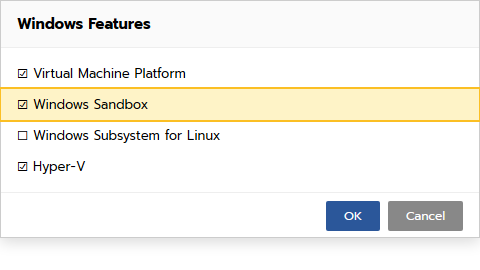
กด Start พิมพ์ Windows Features แล้วเลือก Turn Windows features on or off เลื่อนหาและติ๊กเปิด Windows Sandbox กด OK แล้วรีสตาร์ทเครื่องหนึ่งครั้งให้ฟีเจอร์เริ่มทำงาน
วิธีใช้งาน
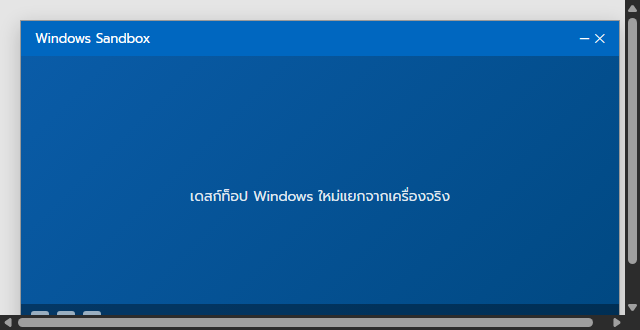
หลังรีสตาร์ทแล้ว ค้นหา “Windows Sandbox” ใน Start Menu แล้วเปิดโปรแกรมขึ้นมา จะได้หน้าต่างเดสก์ท็อป Windows ใหม่เอี่ยมแยกต่างหากจากเครื่องจริง ลากไฟล์ติดตั้งโปรแกรมที่ต้องการทดสอบเข้าไปในหน้าต่างนี้ แล้วติดตั้ง/รันได้ตามปกติเหมือนเครื่องจริง
สิ่งที่ต้องรู้เกี่ยวกับ Sandbox
- ทุกอย่างหายไปเมื่อปิดหน้าต่าง — ไฟล์ โปรแกรมที่ติดตั้ง หรือการตั้งค่าใดๆ ในนั้นจะถูกลบทิ้งทันทีที่ปิด Windows Sandbox ไม่มีการบันทึกเก็บไว้
- เริ่มต้นสะอาดทุกครั้ง — เปิดใหม่ทุกครั้งจะได้ Windows เปล่าๆ ไม่มีร่องรอยจากการใช้งานครั้งก่อน
- แยกขาดจากเครื่องจริงสมบูรณ์ — ไวรัสหรือมัลแวร์ที่ติดในนั้นจะไม่ลามมาเครื่องจริง
ไอเดียการใช้งานจริง
- ทดสอบโปรแกรมที่ดาวน์โหลดจากเว็บไม่คุ้นเคยก่อนติดตั้งจริง
- เปิดไฟล์แนบอีเมลที่น่าสงสัยในสภาพแวดล้อมแยกก่อนเปิดในเครื่องจริง
- ทดลองตั้งค่าหรือติดตั้งซอฟต์แวร์ที่ไม่แน่ใจผลกระทบต่อระบบ
สรุป
Windows Sandbox เป็นเครื่องมือความปลอดภัยที่มีประโยชน์มากสำหรับทดสอบโปรแกรมที่ไม่แน่ใจ แต่ใช้ได้เฉพาะ Windows 11 Pro/Enterprise/Education เท่านั้น ถ้าเครื่องเป็น Home Edition จะไม่มีฟีเจอร์นี้ให้ใช้ ทุกอย่างที่ทำในนั้นจะหายไปเมื่อปิดหน้าต่าง เหมาะกับการทดสอบไฟล์ที่ไม่แน่ใจความปลอดภัยก่อนใช้งานจริง
