Steps Recorder (บันทึกขั้นตอน) ที่เคยแคปภาพทุกคลิกให้อัตโนมัติ ถูก Microsoft เลิกพัฒนาและกำลังทยอยถอดออกจาก Windows 11 บทความนี้รวมทางเลือก บันทึกขั้นตอนหน้าจอ Windows 11 ที่ใช้แทนได้
ทางเลือกที่ Microsoft แนะนำ
| เครื่องมือ | วิธีใช้ |
|---|---|
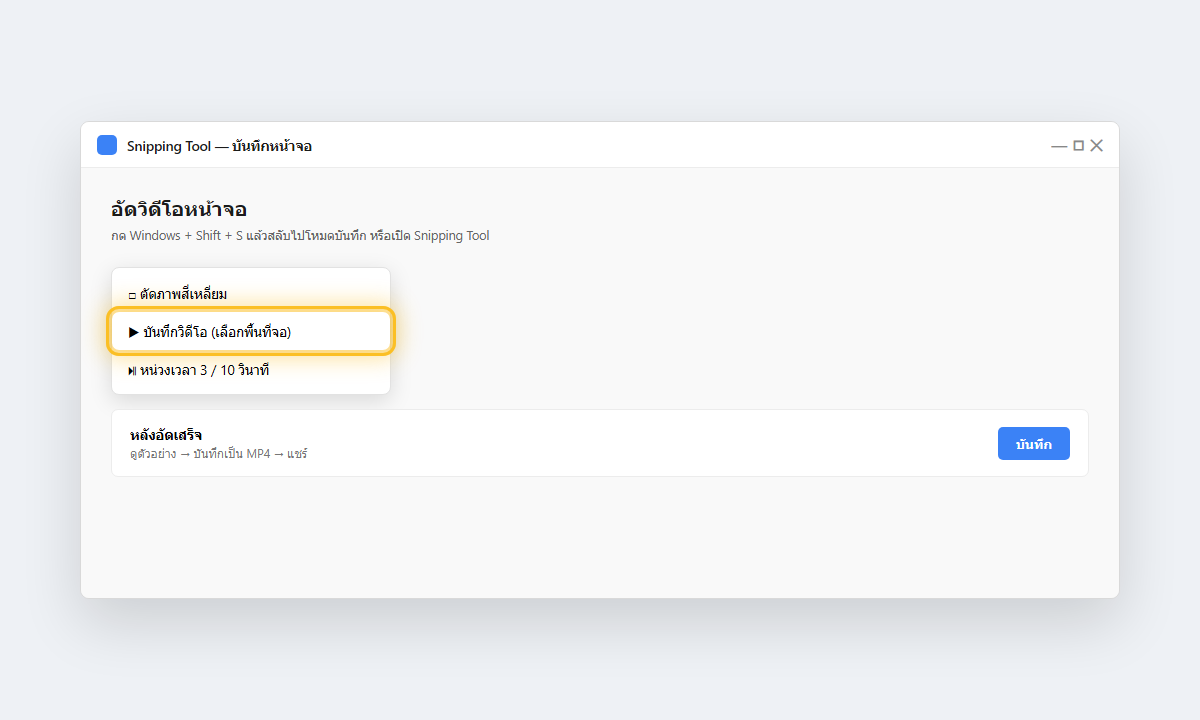
| Snipping Tool (โหมดวิดีโอ) | กด Windows + Shift + S แล้วสลับไปไอคอนกล้องวิดีโอ ลากเลือกพื้นที่จอ กดเริ่ม อัดการสาธิต แล้วบันทึกเป็น MP4 — เหมาะที่สุดสำหรับสอนสั้น ๆ |
| Xbox Game Bar | กด Windows + G แล้วกดปุ่มอัด หรือกด Windows + Alt + R อัดทันที ได้ไฟล์วิดีโอในโฟลเดอร์ Videos/Captures |
| Clipchamp | อัดหน้าจอพร้อมเสียงและกล้องหน้า แล้วตัดต่อใส่คำอธิบายได้เลย ดู อัดหน้าจอด้วย Clipchamp |
ถ้าอยากได้แบบ “ภาพเป็นชุดพร้อมคำอธิบาย” เหมือนเดิม
- ตั้ง Snipping Tool ให้ก๊อปภาพอัตโนมัติ แล้วแคปทีละขั้น วางลง Word พิมพ์อธิบายใต้ภาพ
- ใช้การจับภาพแบบหน่วงเวลา 3–10 วินาที เพื่อเปิดเมนูให้ทันก่อนถ่าย
- เปิดให้เห็นตำแหน่งเมาส์ในภาพ ช่วยให้คนอ่านตามทันว่าคลิกตรงไหน
ยัง Undo Steps Recorder ได้อยู่ไหม
ในบางรุ่นของ Windows 11 ยังเปิด Steps Recorder เดิมได้ (ค้นในเมนูเริ่ม) แต่มีป้ายแจ้งเลิกใช้ และจะหายไปในอัปเดตถัด ๆ ไป จึงไม่ควรพึ่งพาระยะยาว
คำถามที่พบบ่อย
อัดวิดีโอไฟล์ใหญ่ไป ส่งยาก? อัดสั้นเป็นช่วง ๆ หรือบีบอัดด้วย Clipchamp ก่อนส่ง
อยากได้ทั้งภาพนิ่งไว้ทำคู่มือ? จับภาพเป็นขั้น ๆ ด้วย Snipping Tool ดู วิธีใช้ Snipping Tool
