PowerToys Windows 11 คือชุดเครื่องมือเสริมฟรีที่ Microsoft ทำเอง เพิ่มลูกเล่นที่ Windows ไม่มีมาให้ เช่น จัดผังหน้าต่าง เปลี่ยนชื่อไฟล์ทีละมาก และดึงข้อความจากรูป บทความนี้แนะนำวิธีติดตั้งและฟีเจอร์เด่น
ติดตั้ง
| ขั้นตอน | สิ่งที่ต้องทำ |
|---|---|
| 1 | เปิด Microsoft Store ค้นคำว่า PowerToys (ผู้พัฒนาเป็น Microsoft) |
| 2 | กด รับ / ติดตั้ง ฟรี ไม่มีโฆษณา |
| 3 | เปิด PowerToys จากเมนูเริ่ม จะมีหน้าตั้งค่าให้เปิด/ปิดแต่ละเครื่องมือแยกกัน |
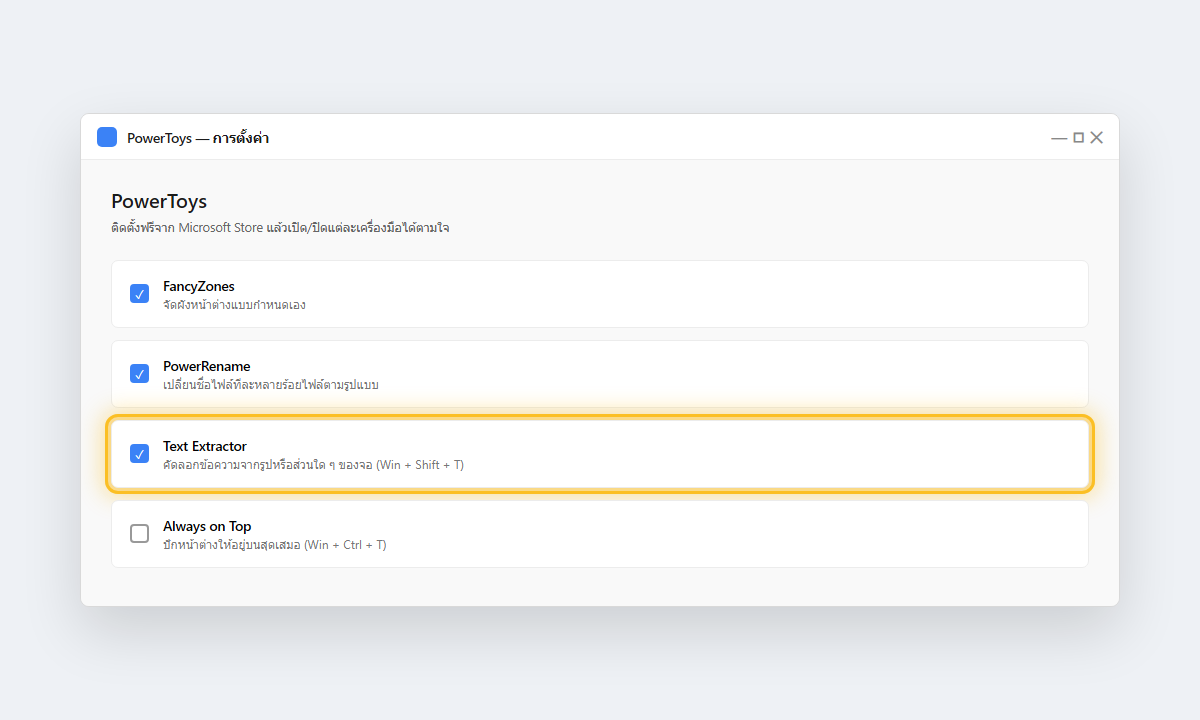
เครื่องมือที่คนใช้บ่อย
| ขั้นตอน | สิ่งที่ต้องทำ |
|---|---|
| FancyZones | วางผังช่องหน้าต่างเอง แล้วลากหน้าต่างมาสแนปเข้าช่อง เหมาะกับจอกว้าง |
| PowerRename | เปลี่ยนชื่อไฟล์ทีละหลายร้อยไฟล์ตามรูปแบบ เช่น เติมวันที่ ตัดคำ ค้นหา-แทนที่ |
| Text Extractor | กด Win + Shift + T ลากคลุมข้อความในรูปหรือวิดีโอ ระบบคัดลอกเป็นข้อความให้ |
| Always on Top | กด Win + Ctrl + T ปักหน้าต่างที่เลือกให้ลอยอยู่บนสุดเสมอ |
| Color Picker | กด Win + Shift + C จิ้มดูรหัสสีของพิกเซลใด ๆ บนจอ |
เหมาะกับใคร
คนที่ใช้คอมทำงานทุกวันและอยากประหยัดเวลาเรื่องจัดหน้าต่าง จัดไฟล์ และก๊อปข้อความ ทุกเครื่องมือปิดได้ถ้าไม่ใช้ จึงไม่หนักเครื่อง
คำถามที่พบบ่อย
ปลอดภัยไหม? เป็นโครงการโอเพนซอร์สของ Microsoft เอง ดาวน์โหลดจาก Microsoft Store ปลอดภัย
กินทรัพยากรมากไหม? น้อย และเปิดเฉพาะเครื่องมือที่ใช้ได้
ใช้กับ Windows 10 ได้ไหม? ได้ แต่บทความนี้อ้างอิงบน Windows 11
