โน้ตบุ๊กแบตหมดเร็ว หรืออยากให้เครื่องเงียบ-เย็นตอนทำงานเบาๆ — Windows 11 มี Power mode กับ Energy Saver ปรับสมดุลพลังงานได้ตามสถานการณ์ บทความนี้ทำบน Windows 11
ตั้ง Power mode
| ขั้นตอน | วิธีทำ |
| 1 | Settings > System > Power & battery |
| 2 | ที่ Power mode เลือก: Best power efficiency / Balanced / Best performance |
| 3 | โน้ตบุ๊กตั้งแยกได้ระหว่าง “เสียบสายอยู่” กับ “ใช้แบต” |
| Best power efficiency | ประหยัดสุด เครื่องเงียบเย็น เหมาะกับพิมพ์งาน/ท่องเว็บ |
| Balanced | ค่าเริ่มต้น ปรับตามงานอัตโนมัติ |
| Best performance | แรงเต็มที่ กินไฟและร้อนกว่า เหมาะตอนตัดต่อ/เกม (เสียบสาย) |
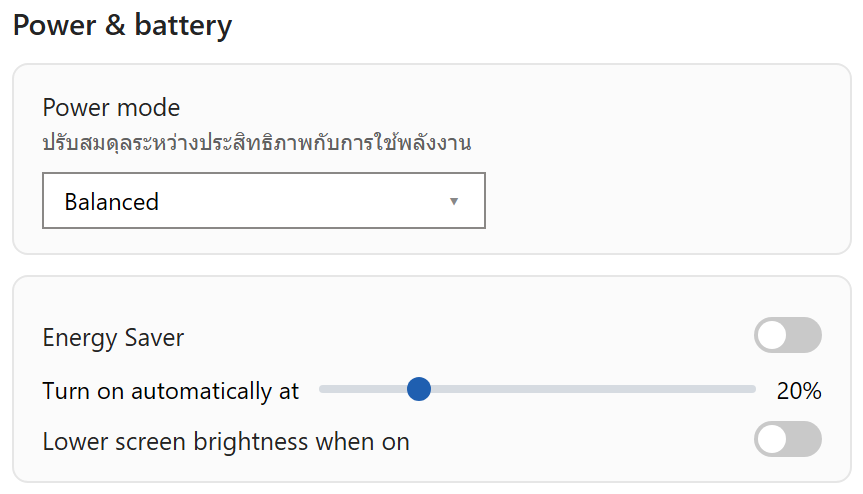
ภาพจำลองหน้า Power & battery
Energy Saver (โหมดประหยัดพลังงาน)
| เปิดทันที | Quick Settings > ไทล์ Energy saver หรือในหน้า Power & battery |
| เปิดอัตโนมัติ | ตั้ง Turn on automatically at เช่น 20% (โน้ตบุ๊ก) |
| ทำอะไร | ลดกิจกรรมเบื้องหลัง หยุดซิงก์บางอย่าง ลดเอฟเฟกต์ และ (เลือกได้) หรี่จอ |
| บนเครื่องตั้งโต๊ะ | Windows 11 รุ่นใหม่มี Energy Saver ให้เปิดเองได้ ช่วยลดการใช้ไฟ |
ตั้งเวลาปิดจอ / สลีป
ในหน้าเดียวกัน ส่วน Screen and sleep ตั้งว่าให้ปิดจอและเข้าสลีปหลังไม่ใช้กี่นาที — ตั้งสั้นลงช่วยประหยัดไฟและแบตมาก
ตัวอย่างใช้งานจริง: ทำงานนอกบ้านทั้งวัน
ต้องพกโน้ตบุ๊กไปทำงานที่ร้านกาแฟ ไม่มีปลั๊ก — ตั้ง Power mode ตอนใช้แบตเป็น Best power efficiency, เปิด Energy Saver ไว้เลย, ตั้งปิดจอหลัง 3 นาที ลดความสว่างจอ แบตอยู่ได้ทั้งบ่ายสบายๆ พอกลับถึงบ้านเสียบสายก็สลับกลับเป็น Balanced
ข้อควรรู้
Power mode บางรุ่น/บางเครื่องมีตัวเลือกไม่ครบ ขึ้นกับผู้ผลิต Best performance ตอนใช้แบตจะกินไฟเร็วมาก การเปิด Energy Saver อาจทำให้แจ้งเตือนบางแอปมาช้าและซิงก์ช้าลง เป็นเรื่องปกติของโหมดประหยัด อยากดูว่าแอปไหนกินแบตเยอะ ดูกราฟ Battery usage ในหน้าเดียวกัน
สรุป
Settings > System > Power & battery > ตั้ง Power mode (efficiency/balanced/performance) > เปิด Energy Saver ทันทีหรือให้เปิดเองที่ 20% > ตั้งเวลาปิดจอ/สลีปให้สั้นลง
