Windows 11 มีฟีเจอร์เสริมจำนวนมากที่ติดตั้งไว้แต่ไม่ได้เปิดใช้งานทั้งหมด เช่น .NET Framework 3.5 รุ่นเก่า, Hyper-V สำหรับสร้างเครื่องเสมือน, หรือ Internet Explorer Mode ถ้าไม่ได้ใช้ฟีเจอร์เหล่านี้ สามารถปิดเพื่อลดการใช้พื้นที่ดิสก์และลดความซับซ้อนของระบบได้
เปิดหน้า Windows Features
กด Win + R พิมพ์ optionalfeatures แล้วกด Enter หรือค้นหาคำว่า Turn Windows features on or off ใน Start menu ก็ได้เช่นกัน
เลือกฟีเจอร์ที่ต้องการเปิด/ปิด
ในรายการ ช่องที่มีเครื่องหมายถูกคือฟีเจอร์ที่เปิดใช้งานอยู่ เอาเครื่องหมายถูกออกเพื่อปิดฟีเจอร์ที่ไม่ต้องการ หรือติ๊กเพิ่มเพื่อเปิดฟีเจอร์ที่ต้องการใช้ แล้วกด OK
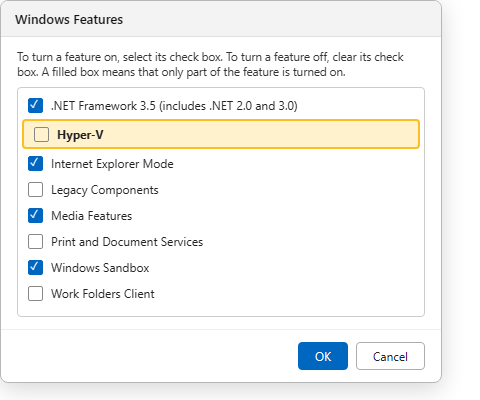
ฟีเจอร์ที่คนส่วนใหญ่ไม่ได้ใช้
- Hyper-V — สร้างเครื่องเสมือน (Virtual Machine) เหมาะกับนักพัฒนาหรือทดสอบระบบเท่านั้น
- .NET Framework 3.5 — จำเป็นสำหรับโปรแกรมเก่าบางตัวเท่านั้น ถ้าไม่มีโปรแกรมแบบนี้สามารถปิดได้
- Print and Document Services — จำเป็นเฉพาะเครื่องที่แชร์เครื่องพิมพ์ให้เครื่องอื่นในเครือข่าย
- Windows Sandbox — สภาพแวดล้อมทดสอบแยกจากระบบหลัก เหมาะกับคนที่ทดสอบโปรแกรมไม่น่าไว้ใจเท่านั้น
ข้อควรรู้
- บางฟีเจอร์ต้องรีสตาร์ทเครื่องหลังเปลี่ยนแปลงจึงจะมีผล ระบบจะแจ้งเตือนให้กด Restart now
- ถ้าไม่แน่ใจว่าฟีเจอร์ไหนใช้งานอยู่ ไม่ควรปิดแบบเดา เพราะบางโปรแกรมอาจต้องพึ่งพาฟีเจอร์เหล่านี้อยู่
- การปิดฟีเจอร์ไม่ได้ถอนออกจากเครื่องถาวร สามารถกลับมาเปิดใหม่ได้ตลอดเวลาถ้าต้องการใช้ภายหลัง
สรุป
Windows Optional Features เป็นฟีเจอร์เสริมที่ไม่จำเป็นต้องเปิดทั้งหมด เปิดหน้าจัดการผ่าน optionalfeatures หรือค้นหา “Turn Windows features on or off” แล้วปิดเฉพาะที่ไม่ได้ใช้จริง ช่วยลดความซับซ้อนของระบบโดยไม่กระทบการใช้งานทั่วไป
