เมื่อก่อนพอโหลดไฟล์มาแล้วเป็นนามสกุล .7z หรือ .rar ต้องไปหาโปรแกรม WinRAR หรือ 7-Zip มาลงก่อนถึงจะเปิดได้ ตอนนี้ Windows 11 เปิดและแตกไฟล์เหล่านี้ได้ในตัวแล้ว รองรับทั้ง .rar, .7z, .tar, .tar.gz, .tgz และอื่น ๆ อีกหลายรูปแบบ ผ่าน File Explorer ปกติ ไม่ต้องลงอะไรเพิ่ม
ต้องใช้ Windows เวอร์ชันไหน
ความสามารถนี้ทยอยมากับอัปเดต Windows 11 ช่วงปลายปี 2023 เป็นต้นมา เครื่องที่อัปเดตล่าสุดจะได้ครบ วิธีเช็คเวอร์ชัน: กด Windows + R พิมพ์ winver แล้ว Enter ถ้าเป็น 23H2 ขึ้นไปและอัปเดตต่อเนื่อง จะใช้ได้ ถ้าเป็น 24H2 จะมีคำสั่ง แยกทั้งหมด ในเมนูคลิกขวาให้เลยเหมือนไฟล์ zip
วิธีที่ 1: เข้าไปดูไฟล์ข้างในโดยไม่ต้องแตก
| ขั้นตอน | ทำอะไร |
|---|---|
| 1 | ดับเบิลคลิกไฟล์ .7z หรือ .rar ได้เลย |
| 2 | File Explorer จะเปิดเข้าไปข้างในเหมือนมันเป็นโฟลเดอร์ธรรมดา |
| 3 | ดับเบิลคลิกไฟล์ข้างในเพื่อเปิดดู หรือคัดลอกเฉพาะไฟล์ที่ต้องการออกมาวางที่อื่น |
เหมาะกับกรณีที่อยากได้แค่ไฟล์เดียวจากในกล่องบีบอัดใหญ่ ๆ ไม่ต้องแตกทั้งหมดให้เปลืองพื้นที่
วิธีที่ 2: แตกไฟล์ทั้งหมด
| ขั้นตอน | ทำอะไร |
|---|---|
| 1 | คลิกขวาที่ไฟล์บีบอัด |
| 2 | เลือก แยกทั้งหมด… (Extract All…) ถ้าไม่เห็น ให้เลือก แสดงตัวเลือกเพิ่มเติม ก่อน |
| 3 | เลือกโฟลเดอร์ปลายทาง (ค่าเริ่มต้นคือโฟลเดอร์ชื่อเดียวกับไฟล์) |
| 4 | ติ๊ก แสดงไฟล์ที่แยกออกมาเมื่อเสร็จ แล้วกด แยก |
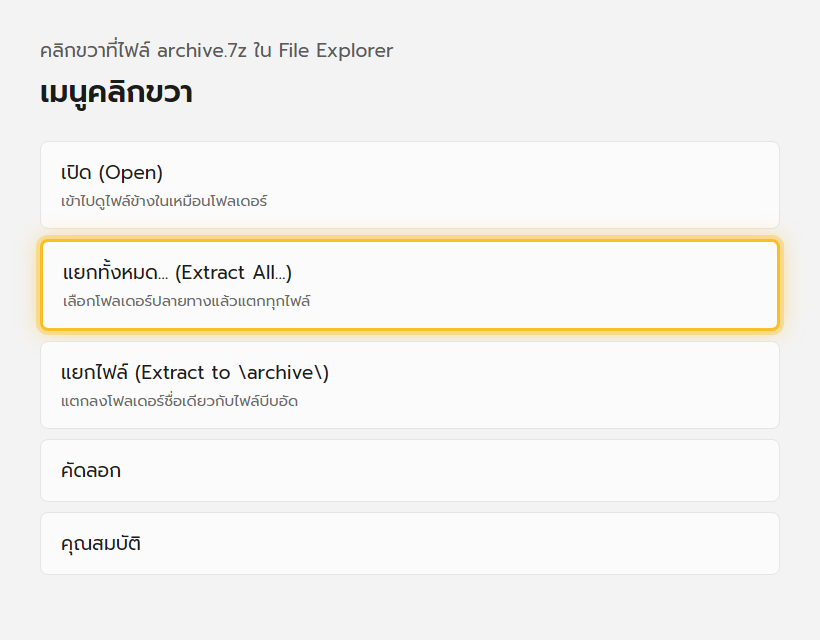
บนเวอร์ชันที่ยังไม่มีคำสั่ง “แยกทั้งหมด” สำหรับ .rar/.7z ให้ใช้วิธีที่ 1 เปิดเข้าไปแล้วกด Ctrl + A เลือกทุกไฟล์ คัดลอกออกมาวางในโฟลเดอร์ที่ต้องการแทน
ข้อจำกัดที่ควรรู้
| เรื่อง | รายละเอียด |
|---|---|
| ไฟล์ที่ตั้งรหัสผ่าน | ตัวแตกไฟล์ในตัวของ Windows ยัง ไม่รองรับ ไฟล์ที่ล็อกรหัส ต้องใช้ 7-Zip หรือ WinRAR |
| การสร้างไฟล์ .7z / .rar | Windows สร้างได้แค่ .zip ถ้าต้องบีบอัดเป็น 7z หรือ rar ต้องใช้โปรแกรมภายนอก |
| ไฟล์ .rar หลายส่วน (.part1.rar) | วางไฟล์ทุกส่วนไว้โฟลเดอร์เดียวกันก่อน แล้วเปิดจากไฟล์ part1 |
| ความเร็ว | แตกไฟล์ใหญ่มาก ๆ อาจช้ากว่า 7-Zip เล็กน้อย แต่ใช้งานทั่วไปไม่ต่างกัน |
ยังจำเป็นต้องลง WinRAR หรือ 7-Zip ไหม
สำหรับคนใช้งานทั่วไป — โหลดไฟล์มาเปิด แตกไฟล์เอกสารหรือรูปภาพ — ไม่จำเป็นแล้ว Windows 11 ทำได้ครบ ควรลงโปรแกรมเสริมเฉพาะเมื่อคุณต้อง
- บีบอัดเป็น .7z หรือ .rar เอง
- เปิดไฟล์ที่ตั้งรหัสผ่าน
- ตั้งรหัสให้ไฟล์บีบอัด
- ซ่อมไฟล์บีบอัดที่เสีย
แก้ปัญหาที่พบบ่อย
| อาการ | วิธีแก้ |
|---|---|
| ดับเบิลคลิก .rar แล้วถามว่าจะเปิดด้วยโปรแกรมอะไร | เคยลงโปรแกรมอื่นแล้วตั้งเป็นค่าเริ่มต้นไว้ คลิกขวา → เปิดด้วย → เลือก Windows Explorer และติ๊กให้เป็นค่าเริ่มต้น |
| ไม่มีเมนู “แยกทั้งหมด” | Windows เวอร์ชันเก่าไป รัน Windows Update หรือใช้วิธีเปิดเข้าไปคัดลอกไฟล์ออกแทน |
| แตกแล้วชื่อไฟล์ภาษาไทยเป็นตัวอักษรเพี้ยน | ไฟล์ถูกบีบอัดด้วยโปรแกรมเก่าที่ไม่ใช้ Unicode ลองแตกด้วย 7-Zip แล้วตั้ง code page |
อ่านต่อ: ซิงก์คลิปบอร์ดข้ามเครื่อง และ God Mode รวมทุกตัวเลือกไว้ในหน้าเดียว
