ก่อนตัดสินใจล้างเครื่องหรือลงทุนซื้อ RAM ใหม่เพราะสงสัยว่าเครื่องมีปัญหา ควรตรวจสอบสุขภาพ RAM ก่อนด้วยเครื่องมือ Windows Memory Diagnostic ที่ติดตั้งมาพร้อม Windows 11 อยู่แล้ว ไม่ต้องโหลดโปรแกรมเพิ่ม ช่วยตรวจจับปัญหา เช่น เครื่องค้าง จอฟ้า (BSOD) แบบสุ่ม หรือรีสตาร์ทเองโดยไม่ทราบสาเหตุ ซึ่งบางครั้งมีสาเหตุมาจาก RAM เสีย
เปิด Windows Memory Diagnostic
กด Win + R พิมพ์ mdsched.exe แล้วกด Enter หรือค้นหาคำว่า Windows Memory Diagnostic ใน Start menu ก็ได้เช่นกัน
เลือกวิธีตรวจสอบ
ระบบจะถามให้เลือก 2 ทาง
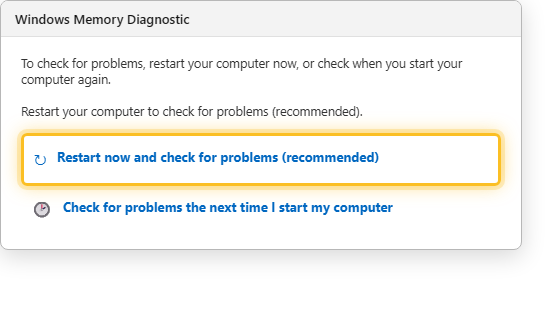
- Restart now and check for problems — รีสตาร์ทเครื่องทันทีแล้วเริ่มตรวจสอบเลย (แนะนำ)
- Check for problems the next time I start my computer — เลื่อนไปตรวจตอนเปิดเครื่องครั้งถัดไป
ระหว่างตรวจสอบ
เครื่องจะรีสตาร์ทและเข้าสู่หน้าจอสีน้ำเงินนอกระบบ Windows ปกติ แสดงแถบความคืบหน้าการตรวจสอบ ใช้เวลาประมาณ 10-20 นาทีขึ้นอยู่กับปริมาณ RAM ที่มี ห้ามปิดเครื่องระหว่างตรวจสอบ รอจนเสร็จแล้วเครื่องจะรีสตาร์ทเข้า Windows ตามปกติ
ดูผลลัพธ์
หลังเข้า Windows แล้ว ผลการตรวจจะแจ้งเตือนผ่าน Notification หรือดูย้อนหลังได้ที่ Event Viewer ค้นหาคำว่า MemoryDiagnostics-Results ในหมวด Windows Logs > System
ถ้าเจอปัญหา
- ถ้าระบบแจ้งว่าพบข้อผิดพลาด (Errors were detected) แสดงว่า RAM มีปัญหาจริง ควรลองถอด RAM ออกมาทำความสะอาดขาสัมผัสแล้วเสียบใหม่ก่อน
- ถ้าเครื่องมี RAM มากกว่า 1 แถว ลองถอดออกทีละแถวแล้วทดสอบซ้ำ เพื่อหาว่าแถวไหนเป็นตัวที่มีปัญหา
- ถ้ายังพบปัญหาซ้ำ อาจต้องเปลี่ยน RAM แถวนั้นทิ้ง หรือปรึกษาช่างเพื่อตรวจสอบเพิ่มเติม
สรุป
Windows Memory Diagnostic เป็นเครื่องมือตรวจสุขภาพ RAM ในตัวที่ใช้งานง่าย เปิดผ่าน mdsched.exe เลือก Restart now and check for problems แล้วรอผลหลังเครื่องรีสตาร์ท ช่วยยืนยันได้ว่าปัญหาเครื่องค้างหรือจอฟ้ามีสาเหตุจาก RAM จริงหรือไม่ ก่อนตัดสินใจซ่อมหรือเปลี่ยนอุปกรณ์
