ฟอนต์บนเครื่องมีผลกับทั้งเอกสาร Word สไลด์ และภาพที่ทำเอง การรู้วิธี จัดการฟอนต์ Windows 11 ทั้งติดตั้ง ถอน และดูตัวอย่าง ช่วยให้งานไม่เพี้ยนและเครื่องไม่รก บทความนี้สรุปครบ
ติดตั้งฟอนต์ใหม่
| ขั้นตอน | สิ่งที่ต้องทำ |
|---|---|
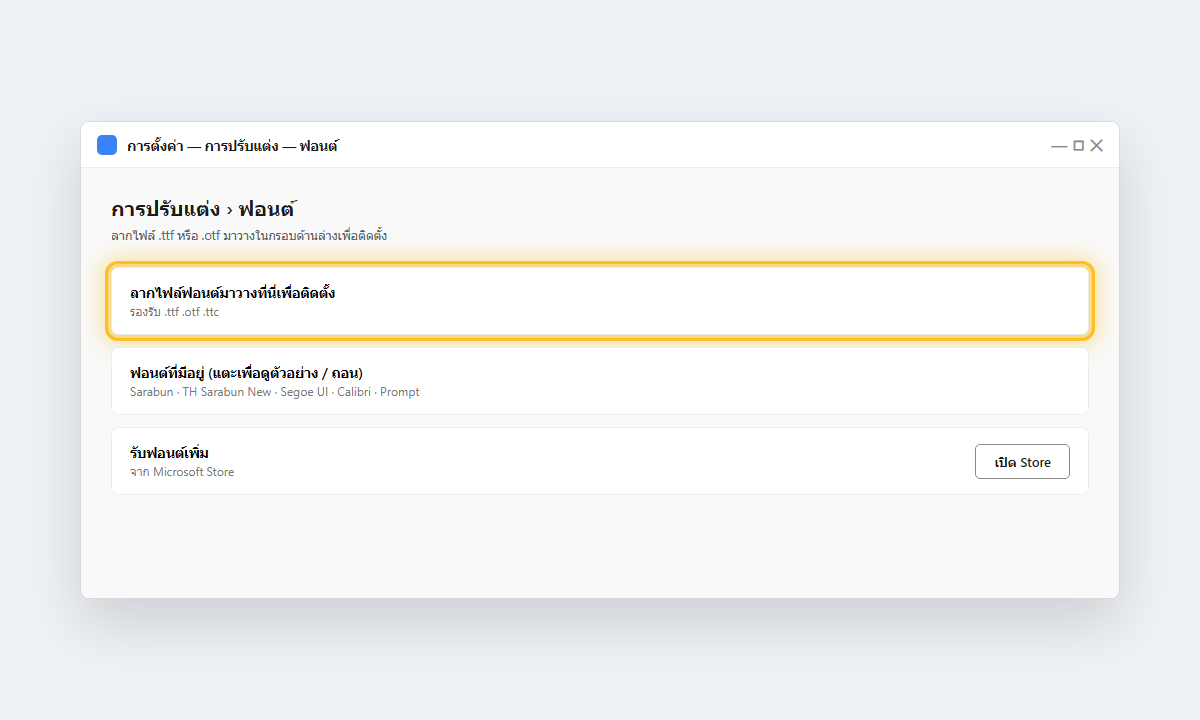
| วิธีลากวาง | เปิด การตั้งค่า › การปรับแต่ง › ฟอนต์ แล้วลากไฟล์ .ttf/.otf มาวางในกรอบด้านบน |
| วิธีคลิกขวา | เลือกไฟล์ฟอนต์ (เลือกหลายไฟล์พร้อมกันได้) คลิกขวา แล้วเลือก ติดตั้ง หรือ ติดตั้งสำหรับผู้ใช้ทุกคน |
ดูตัวอย่างและถอนฟอนต์
- ในหน้าฟอนต์ คลิกที่ชื่อฟอนต์เพื่อดูทุกน้ำหนัก (ปกติ ตัวหนา ตัวเอียง) พิมพ์ข้อความทดสอบได้
- ในหน้ารายละเอียดฟอนต์ กด ถอนการติดตั้ง เพื่อเอาออก
- อย่าถอนฟอนต์ระบบ เช่น Segoe UI เพราะหน้าต่าง Windows จะแสดงผลเพี้ยน
ข้อควรรู้เรื่องฟอนต์ไทย
- งานราชการไทยมักกำหนดให้ใช้ TH Sarabun New ติดตั้งไว้ก่อนเริ่มพิมพ์
- ถ้าส่งไฟล์ให้คนอื่นที่อาจไม่มีฟอนต์เดียวกัน ให้ฝังฟอนต์ในไฟล์ ดู ฝังฟอนต์ใน Word
- ฟอนต์โหลดฟรีจากเน็ต ควรมาจากแหล่งที่เชื่อถือได้ และเช็คสิทธิ์การใช้เชิงพาณิชย์
คำถามที่พบบ่อย
ติดตั้งฟอนต์แล้วไม่เห็นใน Word? ปิดแล้วเปิด Word ใหม่ ฟอนต์จะโหลดตอนเปิดโปรแกรม
ฟอนต์เยอะทำเครื่องช้าไหม? เยอะมาก ๆ (หลักพัน) อาจทำให้รายการฟอนต์ในโปรแกรมโหลดช้า ถอนที่ไม่ใช้ออกบ้าง
