Windows 11 มีแอป กล้อง (Camera) ในตัว ใช้ถ่ายรูปหรืออัดวิดีโอจากเว็บแคมได้ทันทีโดยไม่ต้องพึ่งโปรแกรมอื่น เหมาะกับถ่ายรูปโปรไฟล์ด่วน ๆ หรือทดสอบกล้องก่อนประชุมออนไลน์
เปิดแอปกล้องและสลับโหมด
| ขั้นตอน | ทำอะไร |
|---|---|
| 1 | กด Start พิมพ์ กล้อง หรือ Camera เปิดแอปขึ้นมา |
| 2 | เลือกโหมด ภาพถ่าย (Photo) หรือ วิดีโอ (Video) จากปุ่มด้านข้าง |
| 3 | โหมดภาพถ่าย: กดปุ่มถ่ายภาพเพื่อบันทึกรูป จะเห็นรูปย่อโผล่ที่ม้วนฟิล์มมุมล่างขวา |
| 4 | โหมดวิดีโอ: กดปุ่มเริ่มอัด ปุ่มจะเปลี่ยนเป็นสี่เหลี่ยมสีแดง กดซ้ำเพื่อหยุด |
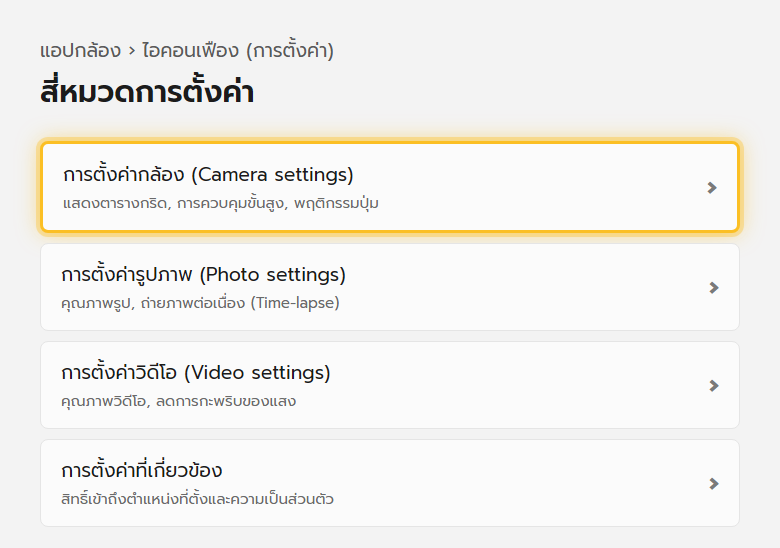
ตั้งค่าสี่หมวด
คลิกไอคอน เฟือง (Settings) มุมซ้ายบนของแอปเพื่อเข้าเมนูตั้งค่า แบ่งเป็นสี่หมวด
| หมวด | ปรับอะไรได้ |
|---|---|
| การตั้งค่ากล้อง | เปิด/ปิดตารางกริดช่วยจัดองค์ประกอบภาพ, การควบคุมขั้นสูงของกล้อง (ถ้ารุ่นรองรับ), พฤติกรรมของปุ่มถ่าย |
| การตั้งค่ารูปภาพ | คุณภาพของรูปที่ถ่าย, เปิดโหมดถ่ายภาพต่อเนื่องแบบ Time-lapse |
| การตั้งค่าวิดีโอ | คุณภาพวิดีโอที่บันทึก, ลดปัญหาแสงกะพริบจากหลอดไฟ (Flicker reduction) |
| การตั้งค่าที่เกี่ยวข้อง | จัดการสิทธิ์เข้าถึงตำแหน่งที่ตั้งและความเป็นส่วนตัวของกล้อง |
หาไฟล์ที่ถ่ายไว้
รูปและวิดีโอที่บันทึกจะถูกเก็บในโฟลเดอร์เริ่มต้นของกล้องบนเครื่อง (ปกติคือโฟลเดอร์ รูปภาพ → ม้วนฟิล์มกล้อง) เปิดดูได้เร็ว ๆ โดยคลิกจุดสามจุด (…) มุมบนขวาของแอป แล้วเลือก เปิดโฟลเดอร์ (Open Folder)
ปรับความละเอียดสูงสุดได้แค่ไหน
ความละเอียดสูงสุดขึ้นกับ กล้องที่ติดตั้งในเครื่อง (กล้องในตัวโน้ตบุ๊กหรือกล้องภายนอกที่เสียบไว้) ไม่ได้ขึ้นกับตัวแอปกล้องเอง กล้องเว็บแคมทั่วไปมักได้สูงสุด 720p หรือ 1080p ให้ไปดูสเปกกล้องของเครื่อง/อุปกรณ์ที่ใช้เพื่อรู้ขีดจำกัดจริง
แก้ปัญหาที่พบบ่อย
| อาการ | วิธีแก้ |
|---|---|
| เปิดแอปแล้วขึ้นจอดำ กล้องไม่ทำงาน | เช็คสิทธิ์กล้องที่ การตั้งค่า → ความเป็นส่วนตัวและความปลอดภัย → กล้อง ต้องอนุญาตให้แอปกล้องเข้าถึงได้ |
| ภาพมีแถบกะพริบ (Flicker) | เข้าการตั้งค่าวิดีโอ เปิด “ลดการกะพริบของแสง” แล้วเลือกความถี่ไฟให้ตรงกับประเทศ (50Hz/60Hz) |
| หารูปที่ถ่ายไม่เจอ | เปิดจุดสามจุดในแอปกล้อง เลือกเปิดโฟลเดอร์ จะพาไปที่ตำแหน่งไฟล์จริง |
| มีกล้องหลายตัวแต่ใช้ตัวที่ไม่ต้องการ | ในแอปกล้อง มองหาไอคอนสลับกล้อง (ถ้ามีมากกว่าหนึ่งตัวต่ออยู่) เพื่อเลือกตัวที่ต้องการ |
อ่านต่อ: Snipping Tool แคปหน้าจอ/บันทึกวิดีโอหน้าจอ และ อัดวิดีโอจากเว็บแคมด้วย Clipchamp
