เวลาเครื่องช้า ค้าง แอปไม่ตอบสนอง หรือ Wi-Fi หลุดๆ หายๆ หลายคนรีบเปิดหน้าต่างแก้ปัญหา ลงโปรแกรมซ่อมเครื่อง หรือหาวิธีซับซ้อนจากอินเทอร์เน็ต ทั้งที่บางครั้งคำตอบง่ายที่สุดคือ «รีสตาร์ทเครื่อง» ธรรมดาๆ นี่แหละ บทความนี้จะพาไปดูว่าทำไมการรีสตาร์ทถึงช่วยแก้ปัญหาได้จริง ใช้ได้กับอุปกรณ์อะไรบ้าง และควรรีสตาร์ทเครื่องถี่แค่ไหนถึงจะพอดี
ทำไมแค่รีสตาร์ทเครื่องถึงช่วยได้เยอะขนาดนี้
เข้าใจง่ายๆ ให้เปรียบเทียบเครื่องของเรากับโต๊ะทำงาน ทุกครั้งที่เปิดโปรแกรมหรือแอปใหม่ ก็เหมือนหยิบเอกสารมาวางเพิ่มบนโต๊ะ ยิ่งเปิดนาน เปิดหลายโปรแกรมพร้อมกัน เอกสารก็ยิ่งกองสูงขึ้นเรื่อยๆ จนไม่มีที่วางงานใหม่ การรีสตาร์ทก็เหมือนการเก็บโต๊ะให้โล่งอีกครั้ง
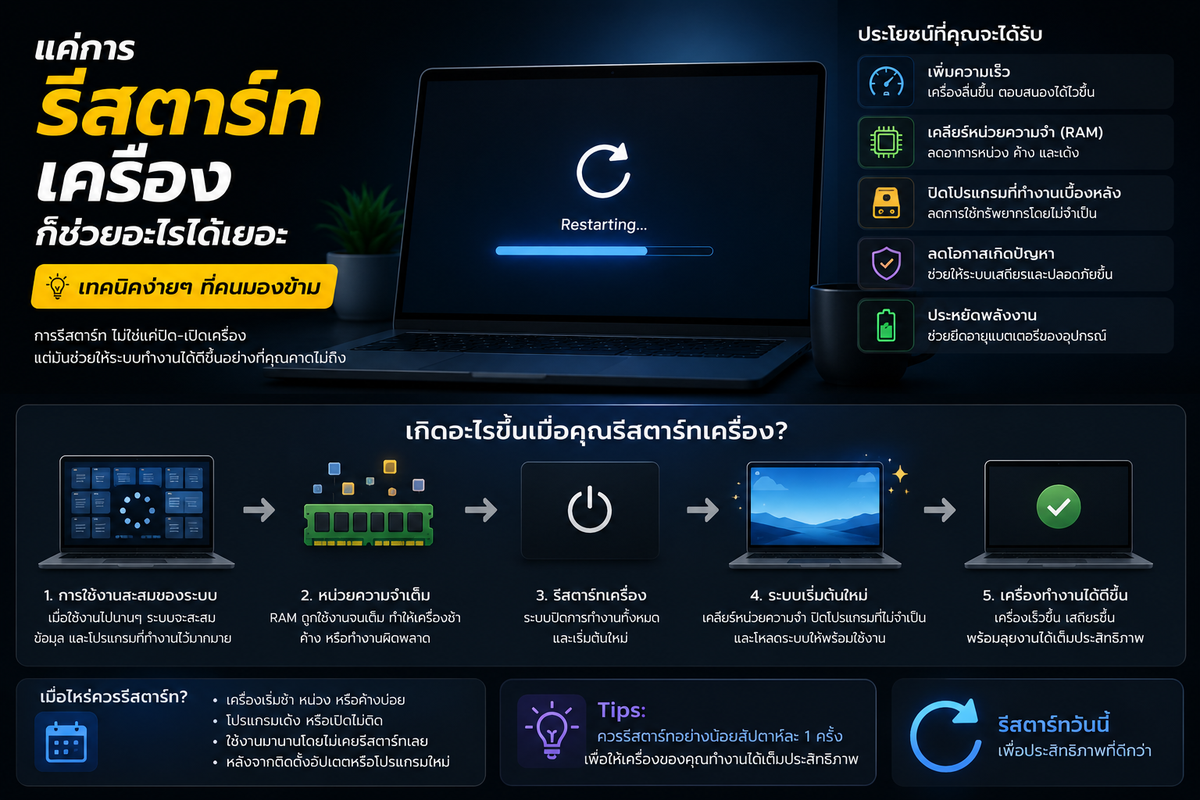
ในทางเทคนิค ระบบปฏิบัติการและแอปพลิเคชันจะดึงหน่วยความจำ (RAM) มาใช้งานตลอดเวลาที่เปิดอยู่ บางโปรแกรมเขียนโค้ดไม่ดีพอ ใช้งานแล้วไม่คืนหน่วยความจำที่ไม่ได้ใช้แล้วกลับไป (เรียกว่า memory leak) เมื่อเวลาผ่านไปนานๆ หน่วยความจำที่ใช้ได้จริงก็เหลือน้อยลงเรื่อยๆ ทำให้เครื่องอืด ค้าง หรือแอปปิดตัวเองแบบไม่ทราบสาเหตุ การรีสตาร์ทจะเคลียร์หน่วยความจำทั้งหมดกลับมาเริ่มต้นใหม่ในครั้งเดียว
นอกจากเรื่องหน่วยความจำแล้ว การรีสตาร์ทยังช่วยเรื่องอื่นๆ ไปพร้อมกันด้วย เช่น
- ปิด process ที่ค้างอยู่เบื้องหลัง — บางโปรแกรมปิดหน้าต่างไปแล้วแต่ตัว process ยังทำงานค้างอยู่ กินทรัพยากรเครื่องไปเรื่อยๆ
- ทำให้การอัปเดตระบบสมบูรณ์ — การอัปเดต Windows หรือแอปหลายตัวต้องรีสตาร์ทเพื่อติดตั้งไฟล์ส่วนที่เหลือให้เสร็จสมบูรณ์ ถ้าไม่รีสตาร์ท ระบบจะค้างอยู่ในสถานะครึ่งๆ กลางๆ
- รีเซ็ตการเชื่อมต่อเครือข่าย — ปัญหา Wi-Fi ช้า หลุดบ่อย หรือเน็ตมือถือใช้งานไม่ได้ หลายครั้งเกิดจากการเชื่อมต่อค้างในสถานะผิดปกติ การรีสตาร์ททำให้เครื่องขอเชื่อมต่อใหม่ตั้งแต่ต้น
- คลายความร้อนสะสม — เครื่องที่เปิดใช้งานต่อเนื่องนานๆ ตัวประมวลผลจะทำงานหนักสะสม การรีสตาร์ทช่วยให้ระบบพักและกลับมาทำงานได้เต็มประสิทธิภาพอีกครั้ง
สัญญาณที่บอกว่าถึงเวลาต้องรีสตาร์ทเครื่องแล้ว
ไม่ต้องรอให้เครื่องพังก่อนถึงจะรีสตาร์ท สังเกตอาการเหล่านี้ได้เลย
- เครื่องช้าลงผิดปกติทั้งที่ไม่ได้เปิดโปรแกรมหนักๆ
- แอปเปิดไม่ขึ้น ค้าง หรือปิดตัวเองบ่อยๆ
- พัดลมเครื่องทำงานดังตลอดเวลาแม้ไม่ได้ใช้งานหนัก
- Wi-Fi หรือ Bluetooth เชื่อมต่อไม่ติด ทั้งที่อุปกรณ์อื่นใช้เน็ตวงเดียวกันได้ปกติ
- มีข้อความแจ้งเตือนค้างให้รีสตาร์ทเพื่อติดตั้งอัปเดต
- แบตเตอรี่ (มือถือ/แท็บเล็ต/โน้ตบุ๊ก) หมดเร็วผิดปกติทั้งที่ใช้งานเท่าเดิม
วิธีรีสตาร์ทให้ถูกต้องในแต่ละอุปกรณ์
คอมพิวเตอร์ Windows (ทุกเวอร์ชัน)
กดปุ่ม Start → ไอคอน Power → เลือก Restart เป็นวิธีที่แนะนำที่สุด เพราะระบบจะปิดโปรแกรมทั้งหมดอย่างถูกต้องก่อนเปิดเครื่องใหม่ ต่างจากการกดปุ่มปิดเครื่องค้างไว้ (Hard reset) ที่ควรใช้เฉพาะตอนเครื่องค้างสนิทจริงๆ เท่านั้น เพราะอาจทำให้ไฟล์ที่กำลังบันทึกอยู่เสียหายได้
ถ้าเครื่องช้าเรื้อรังแม้รีสตาร์ทแล้วยังไม่ดีขึ้น ลองเช็คว่ามีโปรแกรมเปิดพร้อมเครื่อง (Startup apps) เยอะเกินไปหรือไม่ ผ่าน Task Manager แล้วปิดโปรแกรมที่ไม่จำเป็นออกจากรายการเปิดอัตโนมัติ
มือถือและแท็บเล็ต (Android / iPhone / iPad)
อุปกรณ์พกพาก็มีหลักการเดียวกัน เปิดใช้งานต่อเนื่องนานๆ โดยไม่ปิดเครื่องเลยก็สะสมปัญหาได้เหมือนกัน วิธีรีสตาร์ททั่วไปคือกดปุ่มเปิด-ปิดเครื่องค้างไว้จนขึ้นเมนู แล้วเลือก Restart หรือ ปิดเครื่อง จากนั้นเปิดใหม่อีกครั้ง
สำหรับมือถือ แนะนำให้รีสตาร์ทอย่างน้อยสัปดาห์ละครั้ง โดยเฉพาะเครื่องที่ใช้งานหนักทั้งวันหรือแทบไม่เคยปิดเครื่องเลย จะช่วยให้แบตเตอรี่ใช้งานได้นานขึ้นและแอปทำงานลื่นขึ้นอย่างเห็นได้ชัด
รีสตาร์ทบ่อยแค่ไหนถึงจะพอดี
ไม่มีตัวเลขตายตัวที่ใช้ได้กับทุกคน แต่เป็นแนวทางคร่าวๆ ที่ใช้ได้จริง
- คอมพิวเตอร์ที่ใช้งานทุกวัน — รีสตาร์ทอย่างน้อยสัปดาห์ละ 1-2 ครั้ง หรือทุกครั้งที่มีการอัปเดตระบบ
- คอมพิวเตอร์ที่เปิดทิ้งไว้ทำงานหนักเกือบตลอดเวลา — ควรรีสตาร์ททุก 2-3 วัน
- มือถือ/แท็บเล็ต — รีสตาร์ทสัปดาห์ละครั้งก็เพียงพอสำหรับการใช้งานทั่วไป
รีสตาร์ท ปิดเครื่อง และโหมดพัก (Sleep) ต่างกันอย่างไร
หลายคนสับสนสามโหมดนี้ อธิบายง่ายๆ ได้ดังนี้
- Sleep / โหมดพักเครื่อง — เครื่องยังทำงานอยู่เบื้องหลังแบบใช้พลังงานต่ำมาก โปรแกรมที่เปิดค้างไว้ยังอยู่ครบเมื่อปลุกเครื่องขึ้นมา แต่ปัญหาสะสมในหน่วยความจำไม่ได้ถูกล้าง จึงไม่ช่วยแก้อาการเครื่องช้า/ค้าง
- Restart / รีสตาร์ท — ปิดโปรแกรมทั้งหมด ล้างหน่วยความจำ แล้วเปิดระบบขึ้นมาใหม่ทันที เป็นวิธีที่ช่วยแก้ปัญหาการทำงานผิดปกติได้ดีที่สุด
- Shutdown / ปิดเครื่อง — ปิดการทำงานทั้งหมดและตัดไฟ เหมาะกับตอนที่จะไม่ใช้เครื่องเป็นเวลานาน แต่ถ้าจะเปิดใช้งานต่อในไม่ช้า การรีสตาร์ทให้ผลลัพธ์เดียวกันโดยไม่ต้องรอเปิดเครื่องนานเท่าการปิดแล้วเปิดใหม่
สรุป
การรีสตาร์ทเครื่องเป็นวิธีแก้ปัญหาที่ง่าย ไม่เสียค่าใช้จ่าย และได้ผลจริง ไม่ว่าจะเป็นคอมพิวเตอร์ Windows มือถือ หรือแท็บเล็ต ก่อนจะลงโปรแกรมซ่อมเครื่องหรือหาวิธีแก้ที่ซับซ้อน ลองรีสตาร์ทเครื่องดูก่อนเป็นอันดับแรก แล้วสร้างเป็นนิสัยรีสตาร์ทเครื่องอย่างสม่ำเสมอ จะช่วยให้อุปกรณ์ทำงานได้ลื่นไหลและมีอายุการใช้งานที่ยาวนานขึ้น
