บัตรเติมเงิน Microsoft 365 ที่ซื้อจากร้านหรือออนไลน์จะให้ รหัสผลิตภัณฑ์ 25 หลัก มา การ เติมโค้ด Microsoft 365 เข้าบัญชีทำครั้งเดียวจบและต่อเวลาให้อีก 1 ปี บทความนี้สรุปขั้นตอนและจุดที่คนพลาดบ่อย
ขั้นตอนเติมโค้ด
| ขั้นตอน | สิ่งที่ต้องทำ |
|---|---|
| 1 | ลอกแถบสีเงินหลังบัตรเบา ๆ ให้เห็นรหัส 25 หลักครบ (ระวังขูดแรงจนตัวอักษรหลุด) |
| 2 | เปิดเบราว์เซอร์ไปที่ microsoft365.com/setup |
| 3 | ลงชื่อเข้าใช้ด้วย บัญชี Microsoft ที่ต้องการให้แพ็กเกจไปอยู่ — จุดนี้สำคัญที่สุด ถ้าล็อกอินผิดบัญชี เวลาจะไปเติมให้บัญชีนั้นแทน |
| 4 | พิมพ์รหัส 25 หลัก โดยไม่ต้องใส่ขีดคั่น แล้วกด ถัดไป |
| 5 | เลือกประเทศ/ภูมิภาคเป็นประเทศที่คุณอาศัยหรือใช้บัญชีธนาคารอยู่ แล้วยืนยัน |
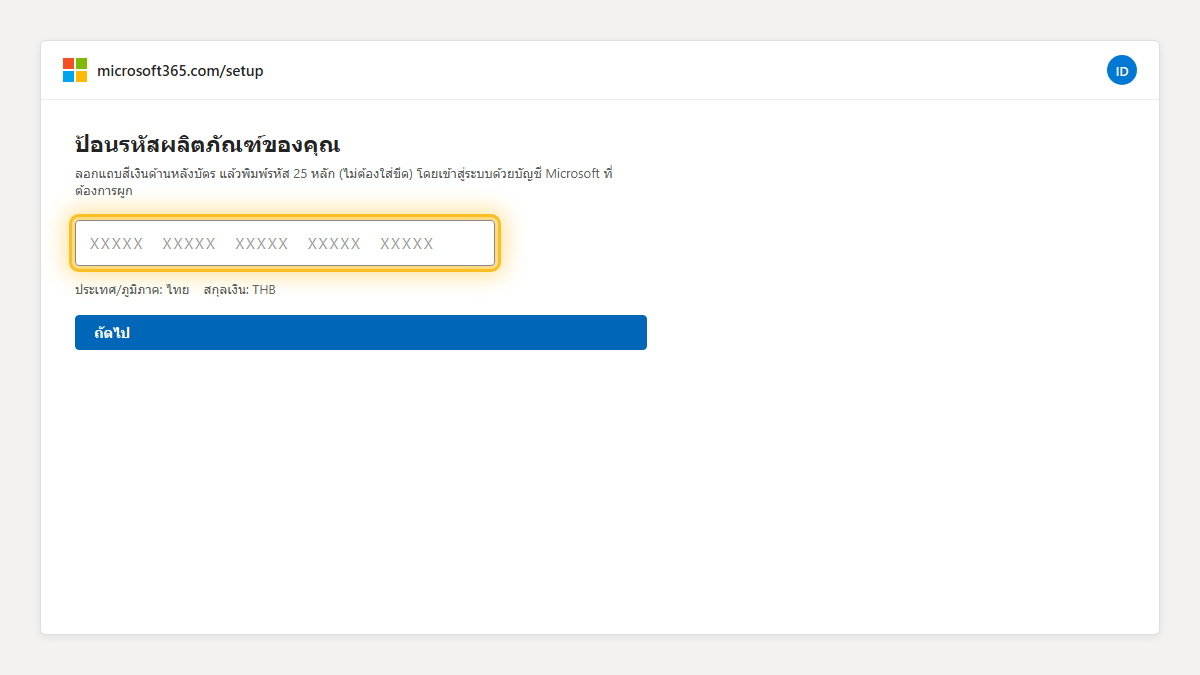
เติมสำเร็จแล้วเช็คผลได้ที่ หน้าบริการและการสมัครใช้บริการ วันหมดอายุจะขยับไปอีก 1 ปีจากเดิม
ถ้าขึ้นว่ารหัสถูกใช้ไปแล้ว
รหัสหนึ่งใบเติมได้ครั้งเดียว ถ้าขึ้นข้อความว่าใช้แล้วทั้งที่เพิ่งแกะ ให้ลองดังนี้
| ลองทำ | รายละเอียด |
|---|---|
| ตรวจการพิมพ์ | เลข 0 กับตัว O, เลข 1 กับตัว I มักสับสน ลองพิมพ์ใหม่ช้า ๆ |
| เช็คบัญชีที่ล็อกอิน | อาจเคยเติมเข้าอีกบัญชีไปแล้ว ลองเข้า account.microsoft.com ด้วยบัญชีอื่นเพื่อดูว่าเวลาไปอยู่ที่ไหน |
| ติดต่อร้านที่ซื้อ | ถ้าเป็นบัตรมือสองหรือถูกเปิดมาก่อน ให้ขอเปลี่ยนใบใหม่จากผู้ขาย |
| ติดต่อ Microsoft | ถ้ามั่นใจว่าบัตรใหม่แต่ยังเติมไม่ได้ เก็บรูปบัตรและใบเสร็จไว้แล้วแจ้งฝ่ายสนับสนุน |
ข้อควรรู้ก่อนเลือกซื้อบัตร
- บัตร Microsoft 365 Personal ใช้ได้ 1 คน ส่วน Microsoft 365 Family แชร์ได้สูงสุด 6 คน
- ควรเปิด การยืนยันตัวตนสองขั้นตอน ให้บัญชีที่ผูกแพ็กเกจ เพราะเป็นบัญชีที่มีทั้งไฟล์และค่าใช้จ่าย
- ถ้าบัญชีเคยถูกแฮ็ก จัดการให้เรียบร้อยก่อนเติมโค้ด อ่านวิธีที่ กู้บัญชีที่ถูกแฮ็ก
คำถามที่พบบ่อย
เติมโค้ดตอนแพ็กเกจยังไม่หมดได้ไหม? ได้ เวลาจะบวกต่อจากวันหมดอายุเดิม ไม่เสียวันที่เหลือ
ต้องลงโปรแกรมใหม่หลังเติมโค้ดไหม? ไม่ต้อง ถ้าเครื่องมี Office อยู่แล้วและล็อกอินบัญชีเดิม แค่เปิดแอปขึ้นมาสถานะจะกลับเป็นใช้งานได้เอง
เลือกประเทศผิดจะเป็นอะไรไหม? มีผลกับสกุลเงินและเงื่อนไขบางอย่าง ถ้าเพิ่งเริ่มและยังไม่ยืนยัน ให้ย้อนกลับไปแก้ก่อน
