อยากทำสไลด์ที่ดูสนุกและเข้าถึงง่ายกว่าเดิม ลองใส่สติกเกอร์เคลื่อนไหวหรือภาพ GIF สั้นๆ ลงในสไลด์ PowerPoint ได้ ทั้งจากคลังสต็อกฟรีในตัวโปรแกรม หรือไฟล์ GIF ที่มีอยู่แล้วในเครื่อง
ใส่ภาพ GIF จากไฟล์ในเครื่อง
ถ้ามีไฟล์ .gif เก็บไว้ในเครื่องหรือ OneDrive อยู่แล้ว สามารถแทรกได้เหมือนรูปภาพทั่วไป ไปที่แท็บ Insert เลือก Pictures > This Device แล้วเลือกไฟล์ GIF ได้เลย ภาพจะเคลื่อนไหวอัตโนมัติตอนกด Slide Show
ค้นหาสติกเกอร์จากคลัง Stock Images
ถ้าไม่มีไฟล์ของตัวเอง PowerPoint มีคลังภาพสต็อกฟรีให้สมาชิก Microsoft 365 อยู่แล้ว ไปที่ Insert > Pictures > Stock Images
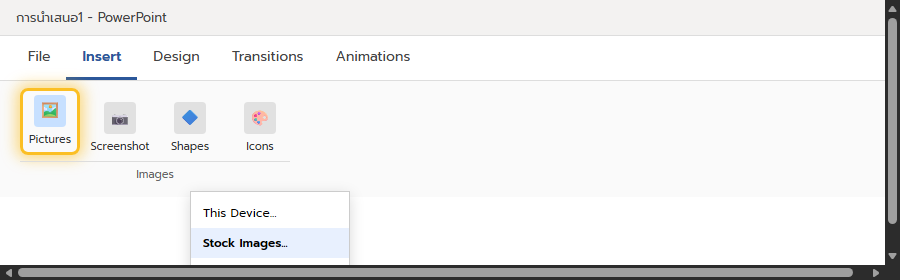
เลือกหมวด Stickers
ในกล่อง Stock Images มีแท็บหมวดหมู่ให้เลือกหลายแบบ ทั้ง Images (ภาพถ่าย) Icons (ไอคอน) Cutout People (ภาพคนตัดขอบ) Illustrations (ภาพประกอบ) และ Stickers ที่เป็นสติกเกอร์สีสันสดใสสไตล์การ์ตูน คลิกเลือกหมวด Stickers แล้วเลือกแบบที่ถูกใจ กด Insert เพื่อใส่ลงสไลด์
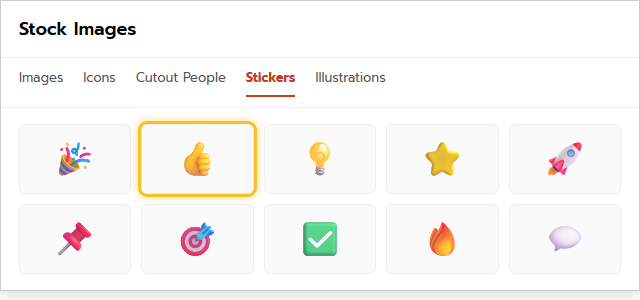
ข้อควรรู้
สติกเกอร์และภาพสต็อกในคลังนี้เป็นสิทธิ์ใช้งานฟรีสำหรับสมาชิก Microsoft 365 เท่านั้น (ไม่ใช่คลิปอาร์ตแบบเก่าที่เคยมีมาก่อน) ต้องล็อกอินบัญชี Microsoft 365 ที่มีสิทธิ์ใช้งานอยู่ถึงจะเห็นคลังนี้ครบ
ไอเดียการใช้งานจริง
- ใส่สติกเกอร์ไอคอนถูกใจ/ดาว/ธงชัย เน้นจุดสำคัญในสไลด์ให้ดูสนุกขึ้น
- ใส่ GIF สั้นๆ แทนวิดีโอเต็มรูปแบบ เมื่อต้องการแค่ภาพเคลื่อนไหวประกอบสั้นๆ
- ผสานกับ Insert Icons ใน PowerPoint เพื่อผสมไอคอนเส้นกับสติกเกอร์สีสันในสไลด์เดียวกัน
สรุป
การใส่สติกเกอร์และ GIF ช่วยเพิ่มความสนุกและดึงดูดสายตาให้สไลด์ PowerPoint ได้ง่ายๆ โดยไม่ต้องหาแหล่งภาพจากภายนอก เลือกใช้ไฟล์ของตัวเองหรือคลัง Stock Images ในตัวโปรแกรมก็ได้ ถ้าอยากทำวิดีโอสั้นจากสไลด์ไปแชร์ต่อ ลองอ่านเพิ่มที่ วิธีแปลง PowerPoint เป็นวิดีโอ
