ทำพรีเซนต์ที่ต้องต่อจากไฟล์อื่น เช่น เอกสารชุดที่ 2 ของงานเดียวกัน อยากให้เลขหน้าสไลด์เริ่มต่อจากไฟล์แรกแทนที่จะเริ่มนับ 1 ใหม่ ปรับได้ผ่านกล่อง Slide Size
วิธีเปลี่ยนเลขสไลด์เริ่มต้น
- ไปที่แท็บ Design แล้วเลือก Slide Size > Custom Slide Size…
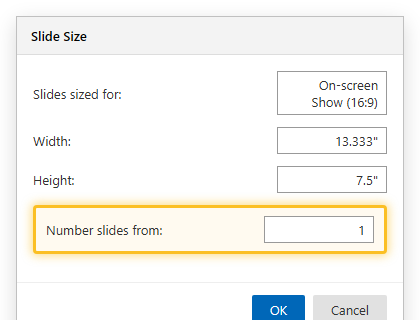
- ในกล่อง Slide Size ที่ขึ้นมา หาช่อง Number slides from
- พิมพ์ตัวเลขที่ต้องการให้สไลด์แรกเริ่มนับจากนั้น เช่น พิมพ์ 21 ถ้าอยากให้สไลด์แรกของไฟล์นี้ขึ้นเลข 21 ต่อจากไฟล์ก่อนหน้าที่จบที่ 20
- กด OK
ต้องเปิดแสดงเลขสไลด์ด้วยถึงจะเห็นผล
การตั้งค่านี้จะมีผลก็ต่อเมื่อสไลด์มีการแสดงเลขหน้าอยู่แล้วเท่านั้น ถ้ายังไม่ได้เปิดโชว์เลขสไลด์ ให้ไปที่ Insert > Header & Footer ติ๊กเลือก Slide number แล้วกด Apply to All ก่อน
ใช้ตอนไหนบ้าง
- พรีเซนต์ที่แยกไฟล์เป็นหลายภาค แต่ต้องการให้เลขหน้าต่อเนื่องกันเหมือนเป็นเอกสารชุดเดียว
- แปลงพรีเซนต์มาจากเอกสารต้นฉบับ (เช่น Word) ที่มีเลขหน้าอยู่ก่อนแล้ว อยากให้เลขตรงกัน
- อยากซ่อนว่าตัดบางสไลด์ต้นๆ ออกไปแล้ว โดยเริ่มเลขให้ดูต่อเนื่องเหมือนเดิม
อยากปรับตำแหน่งหรือรูปแบบตัวเลขสไลด์เพิ่มเติม (ไม่ใช่แค่เลขเริ่มต้น) ดูรายละเอียดทั้งหมดของกล่อง Header & Footer ได้ที่ Header & Footer ใน PowerPoint
