อยากเอาสไลด์ไปแปะในโพสต์ ส่งทางแชต หรือทำปกคลิป ให้ บันทึกสไลด์เป็นรูปภาพ จาก PowerPoint ได้เลย ทั้งทีละแผ่นและทั้งชุด บทความนี้สรุปวิธีและการตั้งความละเอียด
บันทึกทุกสไลด์เป็นชุดภาพ
| ขั้นตอน | สิ่งที่ต้องทำ |
|---|---|
| 1 | เปิดไฟล์ กด ไฟล์ › บันทึกเป็น เลือกตำแหน่งที่เก็บ |
| 2 | ที่ช่องชนิดไฟล์ เลือก PNG (คมชัด พื้นใสได้) หรือ JPEG (ไฟล์เล็กกว่า) |
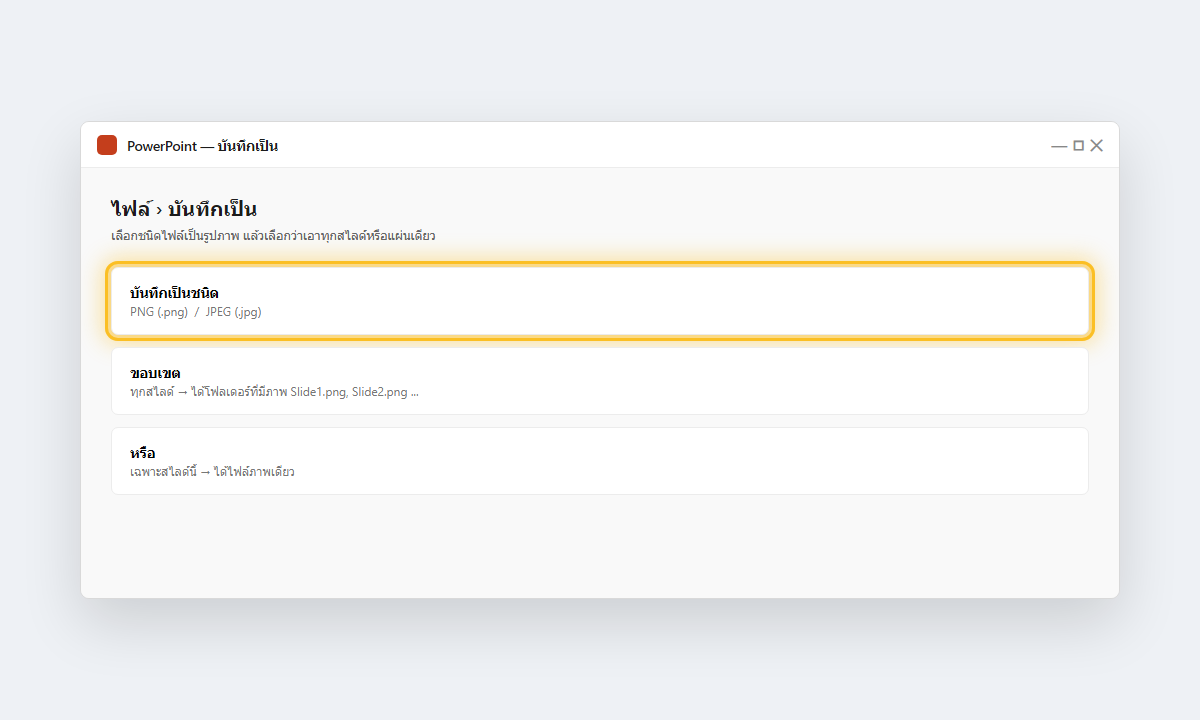
| 3 | กด บันทึก ระบบจะถามว่าจะเอา ทุกสไลด์ หรือ เฉพาะสไลด์นี้ |
| 4 | เลือก ทุกสไลด์ จะได้โฟลเดอร์ใหม่ที่มีไฟล์ Slide1.png, Slide2.png เรียงตามลำดับ |
บันทึกเฉพาะแผ่นที่ต้องการ
เลื่อนไปสไลด์นั้น ทำขั้นตอนเดิม แต่ตอนถามให้เลือก เฉพาะสไลด์นี้ จะได้ไฟล์ภาพเดียว หรือจะคลิกขวาที่รูปย่อสไลด์ในบานซ้ายแล้วเลือก บันทึกเป็นรูปภาพ ก็ได้
ทำให้ภาพคมขึ้น
- PNG ให้ตัวหนังสือคมกว่า JPEG ที่ขนาดเดียวกัน เลือก PNG ถ้าเน้นความชัด
- ออกแบบสไลด์ให้ตัวอักษรใหญ่พอ เพราะเวลาเป็นภาพจะย่อไม่ได้แล้ว
- ถ้าต้องการความละเอียดสูงมาก ใช้ “ส่งออก › สร้างภาพเคลื่อนไหว/รูปภาพ” หรือส่งออกเป็น PDF แล้วแปลงต่อ ดู แปลง PowerPoint เป็น PDF
คำถามที่พบบ่อย
อยากได้พื้นหลังใส? ตั้งพื้นหลังสไลด์เป็นไม่มีสี แล้วบันทึกเป็น PNG
ภาพออกมาเบลอ? อย่าซูมดูที่ 200% ภาพสไลด์มาตรฐานพอสำหรับจอและโซเชียล ถ้าจะพิมพ์ใหญ่ต้องเพิ่มความละเอียดตอนส่งออก
เรียงชื่อไฟล์ผิดลำดับตอนเกิน 9 สไลด์? ระบบตั้งชื่อ Slide1..Slide10 บางที่เรียงสลับ ให้เปลี่ยนชื่อเป็น 01, 02 ถ้าต้องอัปโหลดเป็นชุด
