อยากจัดข้อความในสไลด์ให้เป็นคอลัมน์ตรงกันเป๊ะ เช่น รายการของกับราคา — อย่าเคาะ Spacebar ทีละหลายที ให้ใช้ ไม้บรรทัด (Ruler) ตั้งจุดแท็บ (Tab Stop) แทน บทความนี้ทำบน PowerPoint ใน Microsoft 365 (Windows)
เปิดไม้บรรทัดและตั้งจุดแท็บ
| ขั้นตอน | วิธีทำ |
| 1 | แท็บ View > ติ๊ก Ruler ให้ไม้บรรทัดขึ้นบนและซ้าย |
| 2 | คลิกในกล่องข้อความที่จะจัด (ต้องคลิกให้เคอร์เซอร์อยู่ในข้อความก่อน) |
| 3 | กดที่ ปุ่มเลือกชนิดแท็บ มุมซ้ายของไม้บรรทัด กดวนเพื่อสลับ ซ้าย / กึ่งกลาง / ขวา / ทศนิยม |
| 4 | คลิกบนแถบไม้บรรทัดตรงตำแหน่งที่ต้องการวางจุดแท็บ |
| 5 | ในข้อความ กด Tab เพื่อกระโดดไปจุดแท็บถัดไป |
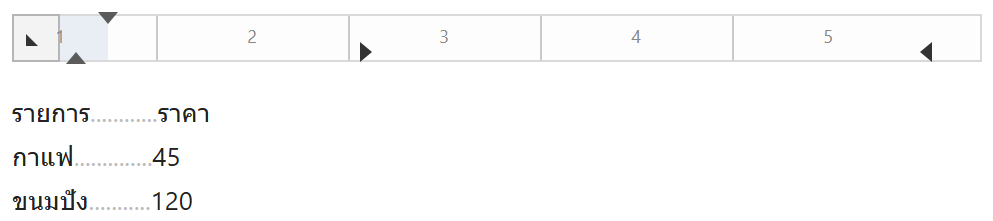
ภาพจำลองไม้บรรทัดพร้อมจุดแท็บและตัวเลื่อนย่อหน้า
ชนิดจุดแท็บและตัวเลื่อนย่อหน้า
| Left Tab | ข้อความเริ่มชิดซ้ายที่จุดแท็บ |
| Center Tab | ข้อความจัดกึ่งกลางรอบจุดแท็บ |
| Right Tab | ข้อความชิดขวาจบที่จุดแท็บ (เหมาะกับคอลัมน์ตัวเลข) |
| Decimal Tab | จัดให้จุดทศนิยมตรงกัน |
| ตัวเลื่อนสามเหลี่ยม | บน = เยื้องบรรทัดแรก, ล่าง = เยื้องบรรทัดที่เหลือ, สี่เหลี่ยมล่าง = เลื่อนทั้งย่อหน้า |
ตัวอย่างใช้งานจริง: สไลด์เมนูร้านกาแฟ
ทำสไลด์เมนู มีชื่อเมนูฝั่งซ้ายและราคาฝั่งขวา — ตั้ง Right Tab ที่ขอบขวาของกล่อง พิมพ์ชื่อเมนู กด Tab แล้วพิมพ์ราคา ทุกบรรทัดราคาจะชิดขวาตรงกันเป๊ะ ไม่ว่าจะเลข 2 หรือ 3 หลัก
ข้อควรรู้
จุดแท็บผูกกับย่อหน้าที่เลือก ถ้าอยากให้ทุกบรรทัดเหมือนกัน เลือกทุกบรรทัดก่อนตั้ง ลากจุดแท็บออกนอกไม้บรรทัดเพื่อลบ ถ้าไม่เห็นหน่วยเป็นเซนติเมตร ปรับได้ที่ File > Options > Advanced > Display อยากได้เส้นจุดไข่ปลานำสายตา (leader) แบบใน Word ต้องพิมพ์เองเพราะ PowerPoint ไม่มีตัวเลือกนี้
สรุป
View > Ruler เปิดไม้บรรทัด > เลือกชนิดแท็บที่ปุ่มมุมซ้าย > คลิกบนไม้บรรทัดวางจุด > กด Tab ในข้อความ ใช้ Right/Decimal Tab จัดคอลัมน์ตัวเลข และตัวเลื่อนสามเหลี่ยมคุมการเยื้องย่อหน้า
