รูปที่ถ่ายมามืดไปหน่อย หรือดูฟุ้งไม่คมชัด ไม่ต้องเปิดโปรแกรมแต่งภาพแยก PowerPoint มีเครื่องมือ Corrections ปรับความสว่าง คอนทราสต์ และความคมชัดของรูปได้ในตัวเลย
เปิดเมนู Corrections
- คลิกเลือกรูปภาพที่ต้องการ จะมีแท็บ Picture Format ขึ้นมา
- คลิก Corrections ในกลุ่ม Adjust
- เลือกตัวอย่างสำเร็จรูปจากแกลเลอรี หรือคลิก Picture Corrections Options… เพื่อปรับละเอียดเอง
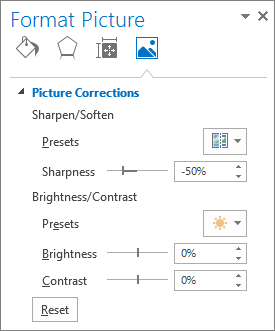
ปรับอะไรได้บ้าง
- Sharpness (Sharpen/Soften) — ค่าบวกทำให้รูปคมชัดขึ้น ค่าลบทำให้รูปฟุ้งนุ่มขึ้น
- Brightness — ปรับความสว่างโดยรวมของรูป ตั้งแต่ -100% (มืดสนิท) ถึง +100% (สว่างจ้า)
- Contrast — ปรับความต่างระหว่างส่วนสว่างและมืดของรูป ค่าสูงทำให้ภาพดูจัดจ้านชัดเจนขึ้น
ใช้ Presets สำเร็จรูปให้เร็วขึ้น
ถ้าไม่อยากลองปรับตัวเลื่อนเอง คลิกลูกศรข้าง Presets ในแต่ละหมวด (Sharpen/Soften หรือ Brightness/Contrast) จะเห็นตัวอย่างผลลัพธ์สำเร็จรูปหลายระดับให้เลือกดูตัวอย่างก่อนคลิกใช้ได้ทันที
ย้อนกลับค่าเดิม
ปรับเพลินจนไม่แน่ใจว่าค่าดั้งเดิมเป็นยังไง กด Reset ที่มุมล่างของพาเนล Format Picture เพื่อล้างการปรับ Corrections ทั้งหมดกลับไปเป็นค่าเริ่มต้นของรูปได้ทันที
ใช้คู่กับการปรับโทนสีเพื่อให้รูปเข้ากับธีมพรีเซนต์มากขึ้น อ่านเพิ่มเติมได้ที่ ปรับสีรูปภาพใน PowerPoint
