พรีเซนต์ที่มีข้อมูลลับ เช่น แผนธุรกิจ ตัวเลขการเงิน หรือข้อมูลลูกค้า ไม่ควรเปิดได้ง่ายๆ ถ้าไฟล์หลุดไปอยู่ในมือคนอื่น PowerPoint มีฟีเจอร์ Encrypt with Password ที่ล็อกไม่ให้เปิดไฟล์ได้เลยถ้าไม่มีรหัสผ่าน
วิธีตั้งรหัสผ่านให้ไฟล์ PowerPoint
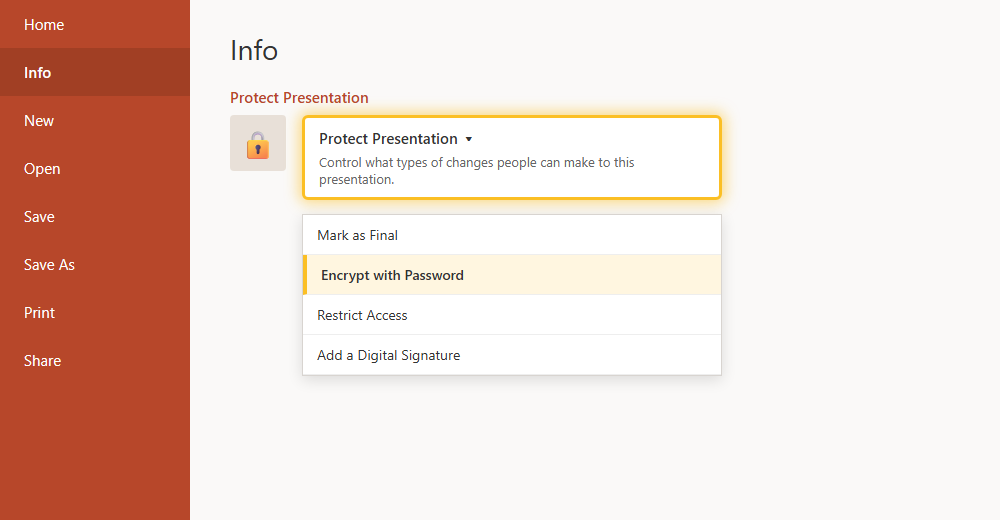
- ไปที่แท็บ File > Info
- คลิก Protect Presentation แล้วเลือก Encrypt with Password
- พิมพ์รหัสผ่านที่ต้องการ แล้วกด OK
- พิมพ์รหัสผ่านซ้ำอีกครั้งเพื่อยืนยัน แล้วกด OK
- เซฟไฟล์ — ตั้งแต่นี้ไป ทุกครั้งที่เปิดไฟล์จะต้องใส่รหัสผ่านก่อนถึงจะเห็นเนื้อหา
ข้อควรระวังสำคัญ
PowerPoint ไม่มีระบบกู้คืนรหัสผ่าน ถ้าลืมรหัสที่ตั้งไว้ จะไม่สามารถเปิดไฟล์นั้นได้อีกเลยแม้แต่เจ้าของไฟล์เอง ควรจดรหัสผ่านเก็บไว้ในที่ปลอดภัย เช่น โปรแกรมจัดการรหัสผ่าน แทนการจำเอาเฉยๆ
เอารหัสผ่านออกภายหลัง
เปิดไฟล์ด้วยรหัสผ่านเดิมก่อน แล้วไปที่ File > Info > Protect Presentation > Encrypt with Password อีกครั้ง ลบรหัสผ่านที่อยู่ในช่องให้ว่างเปล่า แล้วกด OK จากนั้นเซฟไฟล์ — รหัสผ่านจะถูกยกเลิก
ต่างจาก Restrict Access ยังไง
Encrypt with Password ล็อก “การเปิดไฟล์” ทั้งหมด ถ้าไม่มีรหัสจะเข้าไม่ได้เลย ส่วน Restrict Access (Information Rights Management) ใช้ควบคุมสิทธิ์ละเอียดกว่า เช่น อนุญาตให้ดูอย่างเดียวแต่แก้ไข/พิมพ์/คัดลอกไม่ได้ เหมาะกับองค์กรที่มีระบบ Microsoft 365 รองรับ IRM โดยเฉพาะ
นอกจากล็อกไฟล์ทั้งหมด ถ้าแค่อยากป้องกันไม่ให้แก้ไขเนื้อหาโดยไม่ได้ตั้งใจแต่ยังเปิดดูได้ปกติ ลองดู Mark as Final แทนได้เช่นกัน
