ไม่ต้องออกไปหารูปจากเว็บอื่นแล้วเซฟมาแทรกเองอีกต่อไป PowerPoint มีคลังรูปภาพในตัวให้ค้นหาและแทรกได้เลยจากในโปรแกรม ทั้งรูป Stock ฟรีลิขสิทธิ์ถูกต้อง และรูปค้นจากเว็บผ่าน Bing
Stock Images — คลังรูปฟรีลิขสิทธิ์ถูกต้อง
- ไปที่แท็บ Insert > Pictures
- เลือก Stock Images
- พิมพ์คำค้นหาสิ่งที่ต้องการ เลือกรูปที่ถูกใจ (เลือกได้หลายรูปพร้อมกัน)
- กด Insert
รูปในหมวดนี้เป็นรูปฟรีที่ผู้ใช้ Microsoft 365 ใช้ได้ตามสิทธิ์ ไม่ต้องกังวลเรื่องลิขสิทธิ์เวลานำไปใช้งาน เหมาะกับงานที่ต้องเผยแพร่สาธารณะ
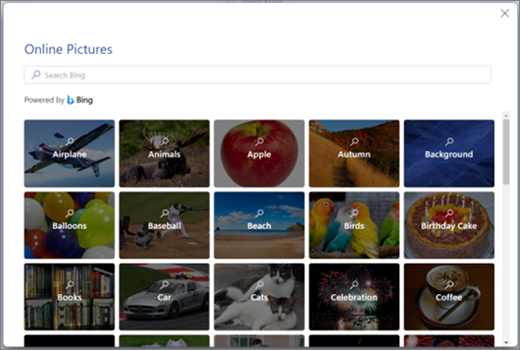
Online Pictures — ค้นรูปจากเว็บผ่าน Bing
- ไปที่แท็บ Insert > Pictures แล้วเลือก Online Pictures
- พิมพ์คำค้นในช่อง Search Bing แล้วกด Enter
- เลือกรูปที่ต้องการ กด Insert
⚠️ รูปจาก Online Pictures มาจากผลค้นหาเว็บทั่วไป ต้องเช็คลิขสิทธิ์เองก่อนนำไปใช้งานจริง โดยเฉพาะงานที่ต้องเผยแพร่สาธารณะหรือเชิงพาณิชย์ ถ้าไม่แน่ใจเรื่องลิขสิทธิ์ แนะนำใช้ Stock Images แทนจะปลอดภัยกว่า
ถ้าเจอข้อความแจ้งว่าใช้ฟีเจอร์นี้ไม่ได้
ถ้าขึ้นข้อความ “The service required to use this feature is turned off” ให้ไปที่ File > Account > Account Privacy > Manage Settings แล้วติ๊กเปิด Enable optional connected experiences จากนั้นปิดเปิด PowerPoint ใหม่
นอกจากรูปภาพ ยังค้นหาไอคอนสำเร็จรูปแทรกลงสไลด์ได้เช่นกัน ดูวิธีที่ Insert Icons ใน PowerPoint
