ตารางที่ต้องมีหัวข้อคร่อมหลายคอลัมน์ หรืออยากแบ่งเซลล์เดียวให้เป็นหลายช่องย่อย ทำได้ผ่านคำสั่ง Merge Cells และ Split Cells ในตารางของ PowerPoint โดยไม่ต้องลบตารางแล้วสร้างใหม่
วิธีรวมเซลล์ (Merge Cells)
- คลิกลากเลือกเซลล์ที่ต้องการรวมเข้าด้วยกัน (ต้องเป็นเซลล์ที่ติดกัน)
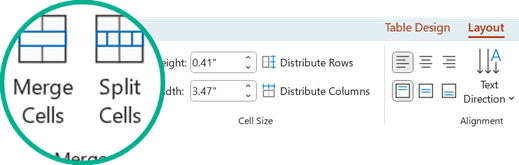
- ไปที่แท็บ Layout (จะขึ้นมาเมื่อเลือกอยู่ในตาราง) แล้วคลิก Merge Cells
เซลล์ที่เลือกไว้จะรวมเป็นเซลล์เดียว เหมาะกับการทำหัวข้อที่คร่อมหลายคอลัมน์ เช่น หัวตารางที่ต้องการให้ข้อความอยู่กึ่งกลางเหนือหลายคอลัมน์ย่อย
วิธีแบ่งเซลล์ (Split Cells)
- คลิกเซลล์ที่ต้องการแบ่งย่อย
- ไปที่แท็บ Layout แล้วคลิก Split Cells
- ในกล่องที่ขึ้นมา กำหนดจำนวนคอลัมน์และแถวที่ต้องการแบ่ง แล้วกด OK
ใช้ได้ทั้งกับเซลล์ที่เคยรวมมาก่อน (แยกกลับเป็นเซลล์ย่อยเหมือนเดิม) และเซลล์ปกติที่อยากแบ่งเพิ่มโดยไม่กระทบเซลล์อื่นในแถว/คอลัมน์เดียวกัน
ปรับขนาดหลังรวม/แบ่งเซลล์
ถ้าตารางดูไม่สมมาตรหลังรวม/แบ่งเซลล์ ใช้ปุ่ม Distribute Rows หรือ Distribute Columns ในกลุ่ม Cell Size บนแท็บเดียวกัน เพื่อปรับความสูง/กว้างของแถวหรือคอลัมน์ที่เลือกให้เท่ากันอัตโนมัติ
อ่านพื้นฐานการแทรกตารางเพิ่มเติมได้ที่ แทรกตาราง (Insert Table) ใน PowerPoint และถ้าอยากให้ตารางดูมีสไตล์มากขึ้น ดูต่อได้ที่ Table Styles ใน PowerPoint
