จัดโลโก้ หัวข้อ หรือกรอบพื้นหลังเข้าที่แล้ว แต่พอทำงานต่อมักเผลอคลิกลากมันเลื่อน — PowerPoint ใน Microsoft 365 มีคำสั่ง Lock ล็อกวัตถุไม่ให้ขยับ ปรับขนาด หรือลบ จนกว่าจะปลดล็อก บทความนี้ทำบน PowerPoint ใน Microsoft 365 (Windows)
วิธีล็อกและปลดล็อกวัตถุ
| ต้องการ | วิธีทำ |
| ล็อกวัตถุ | คลิกขวาที่วัตถุ > Lock |
| ปลดล็อก | คลิกขวาที่วัตถุ > Unlock หรือกดไอคอนแม่กุญแจใน Selection Pane |
| ล็อก/ปลดหลายชิ้น | เปิด Home > Arrange > Selection Pane แล้วกดไอคอนแม่กุญแจข้างชื่อแต่ละชิ้น |
| เปิด Selection Pane | Home > Arrange > Selection Pane (หรือ Alt + F10) |
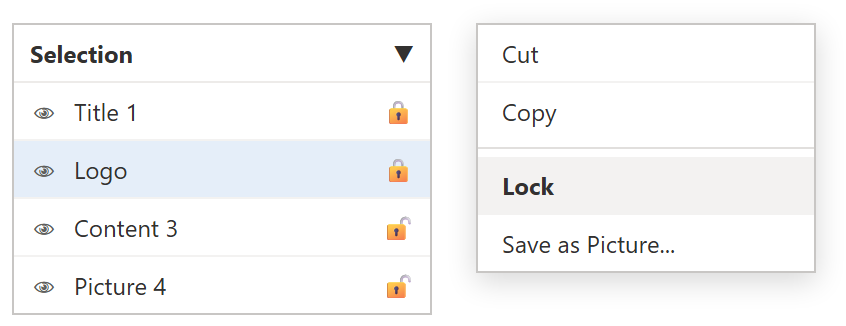
ภาพจำลอง Selection Pane และเมนูคลิกขวาคำสั่ง Lock
วัตถุที่ถูกล็อกเป็นยังไง
| คลิกเลือกได้ | เลือกได้ แต่ไม่มีที่จับปรับขนาด |
| ย้าย / ปรับขนาด / หมุน | ทำไม่ได้ |
| ลบ (Delete) | ทำไม่ได้ |
| แก้ข้อความข้างใน | ยังพิมพ์แก้ได้ |
ตัวอย่างใช้งานจริง: ล็อกโลโก้กับกรอบหัวสไลด์
ทุกสไลด์มีโลโก้บริษัทมุมขวาบนและแถบสีหัวสไลด์ — ล็อกทั้งสองชิ้นไว้ ระหว่างพิมพ์เนื้อหาและลากกล่องข้อความจะไม่เผลอดันมันเคลื่อน ถ้าต้องแก้ตำแหน่งจริงๆ ค่อยปลดล็อกเฉพาะตอนนั้น (ของประจำทุกหน้าแบบนี้ ใส่ใน Slide Master จะยิ่งเข้าที่)
ข้อควรรู้
คำสั่ง Lock วัตถุมีเฉพาะ PowerPoint สำหรับ Microsoft 365 และเวอร์ชันเว็บรุ่นใหม่ ถ้าเปิดไฟล์ในเวอร์ชันเก่าจะไม่เห็นเมนูนี้ (แต่สถานะล็อกยังติดอยู่กับไฟล์) การล็อกนี้กันเผลอ ไม่ใช่ระบบความปลอดภัย ใครเปิดไฟล์ก็ปลดล็อกได้ อยากกันแก้ทั้งไฟล์ใช้ File > Info > Protect Presentation > Mark as Final แทน
สรุป
คลิกขวาวัตถุ > Lock เพื่อกันเผลอเลื่อน/ลบ ปลดด้วยคลิกขวา > Unlock หรือไอคอนแม่กุญแจใน Selection Pane (Alt+F10) เหมาะกับโลโก้และกรอบประจำสไลด์ ของที่ต้องเหมือนกันทุกหน้าจริงๆ ให้ทำใน Slide Master
