PowerPoint ทำได้เยอะอยู่แล้ว แต่บางงานเฉพาะทาง เช่น สร้าง QR code ลงสไลด์ ดึงภาพสต็อกฟรี หรือแทรกไอคอนชุดใหญ่ ก็มี Add-in (ส่วนเสริม) ให้ติดตั้งเพิ่มได้ บทความนี้ทำบน PowerPoint ใน Microsoft 365 (Windows)
ติดตั้ง Add-in
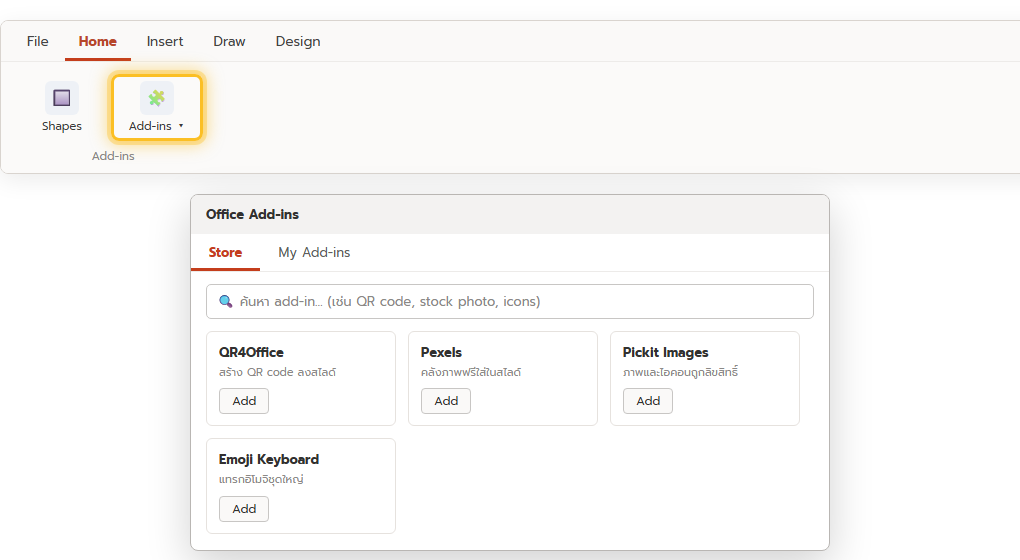
- แท็บ Home > ปุ่ม Add-ins (บางรุ่นอยู่ที่แท็บ Insert หรือเข้าจาก File > Get Add-ins)
- ในหน้าต่าง Office Add-ins แท็บ Store พิมพ์คำค้นในช่องค้นหา
- เจอตัวที่ต้องการ กด Add แล้วยอมรับเงื่อนไข
- Add-in จะโผล่เป็นปุ่มหรือหน้าต่างเล็กในแอป พร้อมใช้งาน
ดูและลบ Add-in ที่ติดตั้งแล้ว
- เปิดหน้าต่าง Add-ins แล้วไปแท็บ My Add-ins จะเห็นรายการที่ติดตั้งไว้ (ผูกกับบัญชี Microsoft ของคุณ ใช้ได้ทุกเครื่องที่ล็อกอิน)
- ลบ: คลิกขวาที่ add-in ในแท็บ My Add-ins > Remove
- ถ้ารายการไม่อัปเดต กด Refresh
Add-in ที่คนใช้บ่อย
| งาน | ตัวอย่าง Add-in |
|---|---|
| สร้าง QR code ลงสไลด์ | QR4Office |
| ภาพสต็อกฟรี | Pexels |
| ภาพและไอคอนถูกลิขสิทธิ์ | Pickit Images |
| อิโมจิ / สัญลักษณ์เพิ่ม | Emoji Keyboard |
| แผนที่ / ไดอะแกรม | add-in กลุ่ม diagram ต่างๆ |
หลาย add-in ฟรี แต่บางตัวมีฟีเจอร์แบบเสียเงินหรือต้องสมัครสมาชิกแยก ดูรายละเอียดก่อนกด Add
ข้อควรระวังเรื่องความปลอดภัย
- Add-in ทำงานโดย เข้าถึงเนื้อหาในไฟล์ที่เปิดอยู่ได้ ติดตั้งเฉพาะตัวที่มาจากผู้พัฒนาที่น่าเชื่อถือและมีรีวิว
- อ่านสิทธิ์ที่ add-in ขอ (permissions) ตอนติดตั้ง ถ้าขอเกินความจำเป็นให้ข้าม
- ลบ add-in ที่ไม่ได้ใช้แล้วออก ลดพื้นที่ให้ปัญหา
- ที่ทำงานบางแห่งผู้ดูแลระบบปิดการติดตั้ง add-in ไว้ — ปุ่มจะเป็นสีจางกดไม่ได้
สรุป
Home > Add-ins (หรือ File > Get Add-ins) → แท็บ Store ค้นหาแล้วกด Add จัดการที่แท็บ My Add-ins เลือกติดตั้งเฉพาะจากผู้พัฒนาที่เชื่อถือได้ เพราะ add-in อ่านเนื้อหาไฟล์ของคุณได้
