รูปทรงสำเร็จใน PowerPoint ไม่มีแบบที่ต้องการ — ใช้ Edit Points ดัดจุดของรูปทรงให้เป็นรูปร่างอิสระ หรือวาดเส้นเองด้วย Freeform ก็ได้ บทความนี้ทำบน PowerPoint ใน Microsoft 365 (Windows)
วิธีดัดรูปทรงด้วย Edit Points
| ขั้นตอน | วิธีทำ |
| 1 | คลิกรูปทรง > แท็บ Shape Format > Edit Shape > Edit Points (หรือคลิกขวาที่รูป > Edit Points) |
| 2 | เส้นขอบจะกลายเป็นเส้นประ มีจุดสีดำตามมุม — ลากจุดเพื่อดัดรูป |
| 3 | ลากที่ เส้น ระหว่างจุดเพื่อดันส่วนโค้ง หรือกด Ctrl+คลิกที่จุดเพื่อลบจุด |
| 4 | คลิกขวาที่จุด เลือก Smooth / Straight / Corner Point เพื่อกำหนดว่ามุมนั้นโค้งหรือหัก |
| 5 | คลิกที่ว่างนอกรูปเพื่อจบการแก้ไข |
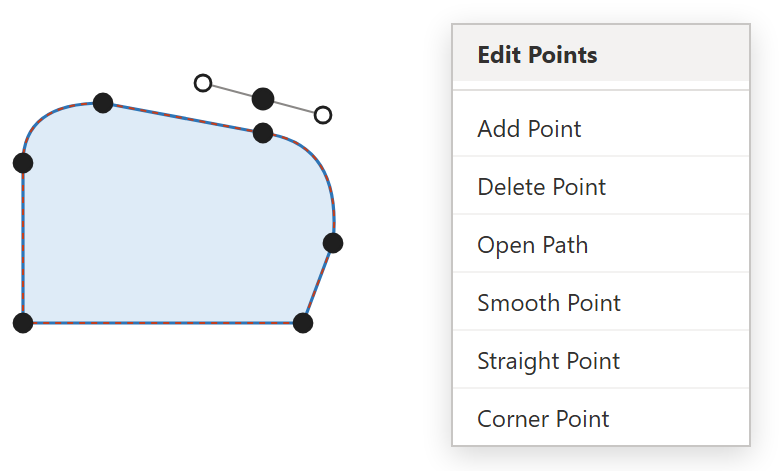
ภาพจำลองโหมด Edit Points และเมนูคลิกขวาที่จุด
ชนิดของจุดและการวาด Freeform
| Corner Point | มุมหัก สองด้านปรับแยกกันได้ |
| Smooth Point | โค้งเรียบต่อเนื่อง สองด้านสมมาตร |
| Straight Point | โค้งเรียบแต่ความยาวสองด้านไม่เท่ากัน |
| Freeform: Shape | Insert > Shapes > Freeform คลิกทีละจุดวาดรูปปิด ดับเบิลคลิกเพื่อจบ |
| Scribble | Insert > Shapes > Scribble ลากเมาส์วาดมือเปล่าเหมือนปากกา |
ตัวอย่างใช้งานจริง: ทำลูกศรชี้ให้พอดีกับภาพ
อยากได้ลูกศรโค้งชี้จากข้อความไปยังจุดหนึ่งในรูปถ่าย แต่ลูกศรสำเร็จมันตรงเกินไป — วางลูกศรบล็อกธรรมดา แล้ว Edit Points ดัดหางให้โค้งอ้อมหัวคนในรูป ได้ลูกศรที่ดูตั้งใจวาดเองพอดีกับองค์ประกอบในสไลด์
ข้อควรรู้
Edit Points ทำงานกับรูปทรงเท่านั้น รูปภาพและกล่องข้อความดัดไม่ได้ (แต่ Crop รูปเป็นรูปทรงได้ที่ บทความ Crop) ถ้าดัดจนเสียทรง กด Ctrl+Z ย้อนทีละจุด รูปที่ดัดเองยังใส่สี เส้นขอบ และเงาได้ตามปกติ
สรุป
คลิกรูปทรง > Shape Format > Edit Shape > Edit Points แล้วลากจุดหรือลากเส้นเพื่อดัด กำหนดมุมด้วย Smooth/Straight/Corner Point อยากวาดเองตั้งแต่ต้นใช้ Freeform หรือ Scribble จาก Insert > Shapes
