ถ้าต้องส่งไฟล์ PowerPoint ให้คนที่ยังใช้โปรแกรมเวอร์ชันเก่า หรือต้องเซฟเป็นไฟล์นามสกุล .ppt (PowerPoint 97-2003) ฟีเจอร์บางอย่างที่ใช้ในเวอร์ชันใหม่อาจแสดงผลผิดเพี้ยนหรือหายไปเลย Compatibility Checker ช่วยเช็คล่วงหน้าว่าไฟล์มีจุดไหนที่จะมีปัญหาบ้าง
วิธีตรวจสอบความเข้ากันได้
- ไปที่แท็บ File > Info
- คลิก Check for Issues แล้วเลือก Check Compatibility
- ดูรายการปัญหาที่เจอในส่วน Summary ของหน้าต่างที่ขึ้นมา
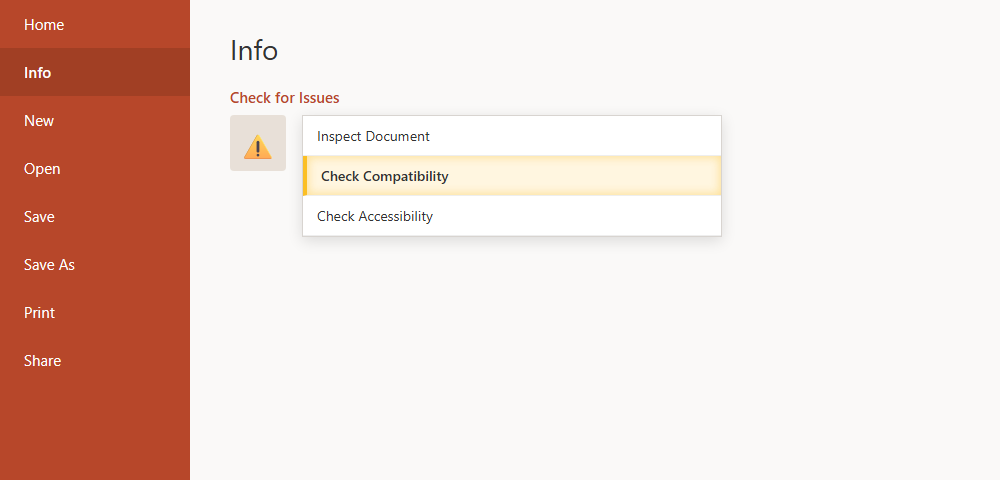
เช็คอัตโนมัติตอนเซฟเป็น .ppt
ไม่ต้องเรียกเมนูเองก็ได้ ถ้าเลือก Save As แล้วเปลี่ยนชนิดไฟล์เป็น PowerPoint 97-2003 Presentation (.ppt) PowerPoint จะรัน Compatibility Checker ให้อัตโนมัติก่อนเซฟเสมอ พร้อมแจ้งเตือนถ้ามีจุดที่จะเสียหาย
ตัวอย่างฟีเจอร์ที่มักมีปัญหาเมื่อเปิดในเวอร์ชันเก่า
- SmartArt — จะถูกแปลงเป็นรูปภาพนิ่งแทน แก้ไขข้อความในนั้นไม่ได้อีก
- Transitions/Animations แบบใหม่ — เอฟเฟกต์บางตัวที่เพิ่มมาในเวอร์ชันหลังจะหายไปหรือถูกแทนที่ด้วยเอฟเฟกต์ใกล้เคียง
- Morph Transition — ใช้ไม่ได้เลยในเวอร์ชันที่เก่ากว่า PowerPoint 2019
- ฟอนต์ที่ฝังไว้ — บางรุ่นเก่าไม่รองรับการฝังฟอนต์ ทำให้ฟอนต์เปลี่ยนไปใช้ค่าเริ่มต้นแทน
ควรทำยังไงถ้าเจอปัญหา
อ่านรายละเอียดที่ Compatibility Checker แจ้งไว้ ถ้าฟีเจอร์นั้นสำคัญกับพรีเซนต์ ให้พิจารณาปรับเนื้อหาส่วนนั้นให้ใช้ฟีเจอร์พื้นฐานที่รองรับทุกเวอร์ชันแทน หรือถ้าผู้รับปลายทางใช้ Microsoft 365 อยู่แล้ว แนะนำให้คงไฟล์เป็น .pptx ตามปกติดีกว่า ไม่ต้องแปลงย้อนกลับเป็น .ppt
นอกจากความเข้ากันได้ ถ้าต้องการเช็คว่าพรีเซนต์เข้าถึงได้สำหรับผู้พิการทางสายตาด้วย ลองดู Check Accessibility ในเมนูเดียวกันควบคู่ไปด้วย
