พิมพ์หัวข้อภาษาอังกฤษมาทั้งบรรทัดแล้วเพิ่งนึกได้ว่าอยากได้ตัวพิมพ์ใหญ่ทั้งหมด หรือก๊อปข้อความจากที่อื่นมาแล้วตัวพิมพ์เล็ก-ใหญ่มั่วไปหมด — ไม่ต้องลบพิมพ์ใหม่ ใช้ปุ่ม Change Case เปลี่ยนได้ในคลิกเดียว บทความนี้ทำบน PowerPoint ใน Microsoft 365 (Windows)
หมายเหตุ: ฟีเจอร์นี้มีผลกับ ตัวอักษรภาษาอังกฤษ เท่านั้น ภาษาไทยไม่มีตัวพิมพ์ใหญ่-เล็กจึงไม่เปลี่ยน
วิธีใช้
- ลากคลุมข้อความที่ต้องการ (หรือคลิกที่ขอบกล่องข้อความเพื่อเลือกทั้งกล่อง)
- แท็บ Home > กลุ่ม Font > คลิกปุ่ม Aa (Change Case)
- เลือกรูปแบบที่ต้องการ
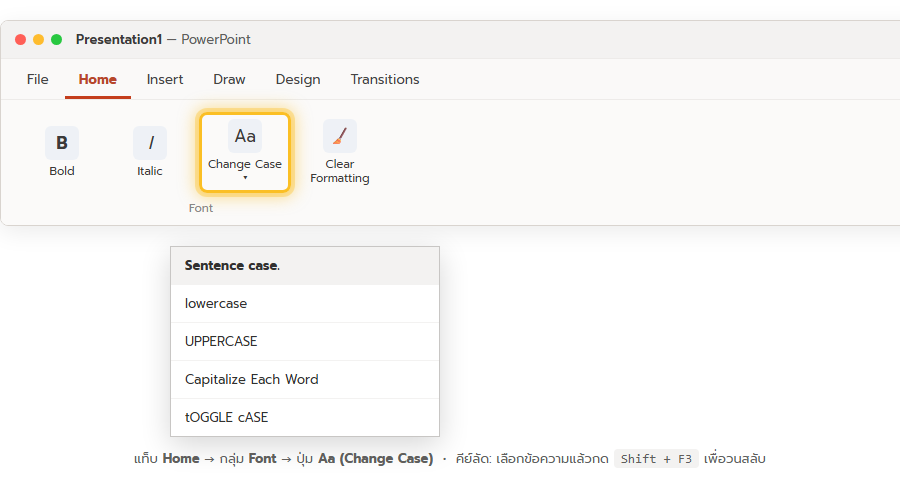
5 รูปแบบ
| รูปแบบ | ผล | ตัวอย่าง |
|---|---|---|
| Sentence case | ตัวแรกของประโยคใหญ่ ที่เหลือเล็ก | The quick brown fox |
| lowercase | เล็กทั้งหมด | the quick brown fox |
| UPPERCASE | ใหญ่ทั้งหมด | THE QUICK BROWN FOX |
| Capitalize Each Word | ตัวแรกของทุกคำใหญ่ | The Quick Brown Fox |
| tOGGLE cASE | สลับใหญ่เป็นเล็ก เล็กเป็นใหญ่ | tHE qUICK bROWN fOX |
คีย์ลัด Shift + F3
เลือกข้อความแล้วกด Shift + F3 ซ้ำๆ จะวนสลับระหว่าง lowercase → UPPERCASE → Capitalize Each Word เร็วกว่าเปิดเมนู เหมาะเวลาแก้หลายจุด กด Ctrl + Z ย้อนได้ถ้าเลยรูปแบบที่ต้องการ
ข้อควรรู้
- Change Case เปลี่ยนตัวอักษรจริง ในข้อความ ต่างจากการตั้งฟอนต์ให้ “แสดงเป็นตัวใหญ่” (All Caps ในพาเนล Font) ที่ตัวอักษรจริงไม่เปลี่ยน — ถ้าอยากได้แบบกดกลับได้ ใช้ All Caps แทน
- Capitalize Each Word จะทำตัวแรกของทุกคำใหญ่หมด รวมคำเชื่อมอย่าง a, of, the ด้วย ถ้าต้องการสไตล์ title case ที่ถูกหลัก ต้องมาแก้เองบางคำ
- ชื่อเฉพาะที่พิมพ์ถูกอยู่แล้ว (เช่น iPhone, PowerPoint) อาจโดนเปลี่ยนผิด ตรวจซ้ำหลังใช้ UPPERCASE/lowercase
- อยากคุมตัวพิมพ์ของทั้งสไลด์แบบถาวร ตั้งที่ Slide Master โดยใส่ All Caps ให้ placeholder หัวเรื่อง
สรุป
เลือกข้อความ → Home > Font > Aa → เลือก Sentence case / lowercase / UPPERCASE / Capitalize Each Word / tOGGLE cASE หรือกด Shift + F3 วนสลับ ใช้ได้กับข้อความอังกฤษ ถ้าอยากได้แบบไม่แก้ตัวอักษรจริงให้ใช้ All Caps ในพาเนล Font
