เว็บที่เปิดทุกวัน เช่น อีเมล ปฏิทิน หรือเว็บงาน ปักไว้บนทาสก์บาร์ให้กดเปิดทีเดียวได้ โดยไม่ต้องเปิดเบราว์เซอร์แล้วพิมพ์ที่อยู่ วิธี ปักเว็บแอปบนทาสก์บาร์ ใช้ความสามารถ PWA ของ Edge บทความนี้สรุปขั้นตอน
ติดตั้งเว็บเป็นแอป
| ขั้นตอน | สิ่งที่ต้องทำ |
|---|---|
| 1 | เปิด Microsoft Edge ไปที่หน้าเว็บที่ต้องการ |
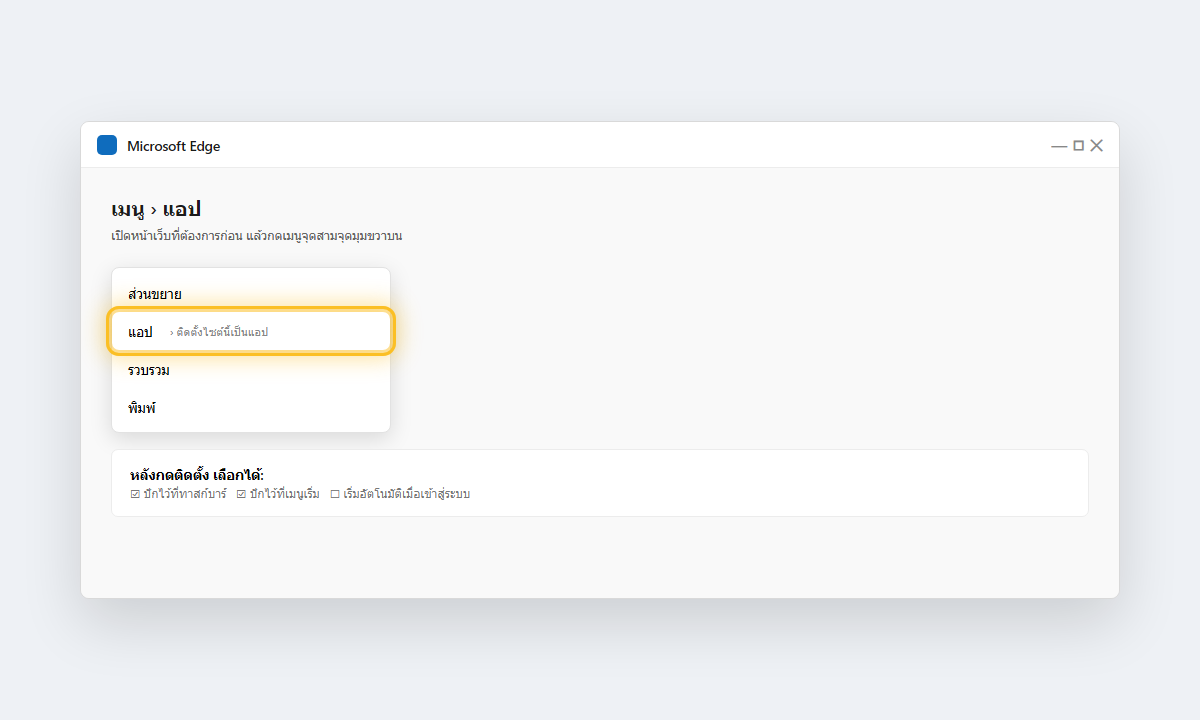
| 2 | กดปุ่มเมนู … มุมขวาบน เลือก แอป › ติดตั้งไซต์นี้เป็นแอป |
| 3 | ตั้งชื่อ แล้วกด ติดตั้ง |
| 4 | หน้าต่างเลือกตัวเลือกจะขึ้นมา ติ๊ก ปักไว้ที่ทาสก์บาร์ แล้วกดเสร็จ |
เว็บแบบไหนเหมาะทำเป็นแอป
- เว็บที่ใช้เป็นเครื่องมือ เช่น อีเมล ปฏิทิน โน้ต กระดาน เว็บจัดการงาน
- เว็บที่อยากได้หน้าต่างแยก ไม่ปนกับแท็บอื่นในเบราว์เซอร์
- เว็บที่รองรับ PWA จะได้ประสบการณ์เต็ม (ทำงานออฟไลน์บางส่วน มีการแจ้งเตือน)
ถอนออก
เปิดแอปนั้น กดเมนู … ในหน้าต่างแอป เลือก ถอนการติดตั้ง หรือคลิกขวาไอคอนบนทาสก์บาร์แล้วเลิกปัก
คำถามที่พบบ่อย
ต่างจากการคลิกขวา “ปักไว้ที่ทาสก์บาร์” เฉย ๆ ไหม? ต่าง แบบติดตั้งเป็นแอปจะเปิดในหน้าต่างสะอาดไม่มีแถบที่อยู่ ส่วนแบบปักลิงก์จะเปิดเป็นแท็บในเบราว์เซอร์
อัปเดตเองไหม? ใช่ เนื้อหามาจากเว็บจริง จึงเป็นเวอร์ชันล่าสุดเสมอ
