ต้องพิมพ์ชื่อ เบอร์โทร ชื่อร้าน ปิดท้ายอีเมลทุกฉบับ — ตั้ง ลายเซ็น (Signature) ครั้งเดียว Outlook ใส่ให้อัตโนมัติทุกเมล บทความนี้ทำบน Outlook สำหรับบัญชีส่วนตัว (Outlook.com / Outlook ใหม่บน Windows)
วิธีตั้งลายเซ็น (Outlook ใหม่ / เว็บ)
| ขั้นตอน | วิธีทำ |
| 1 | มุมขวาบนกด Settings (ฟันเฟือง) > Mail > Compose and reply |
| 2 | ที่ Email signature กด + New signature ตั้งชื่อ (เช่น “ทั่วไป”) |
| 3 | พิมพ์เนื้อลายเซ็น จัดตัวหนา สี ใส่ลิงก์/รูปได้จากแถบเครื่องมือ |
| 4 | ที่ Select default signatures เลือกลายเซ็นสำหรับ อีเมลใหม่ และ ตอบกลับ/ส่งต่อ |
| 5 | กด Save |
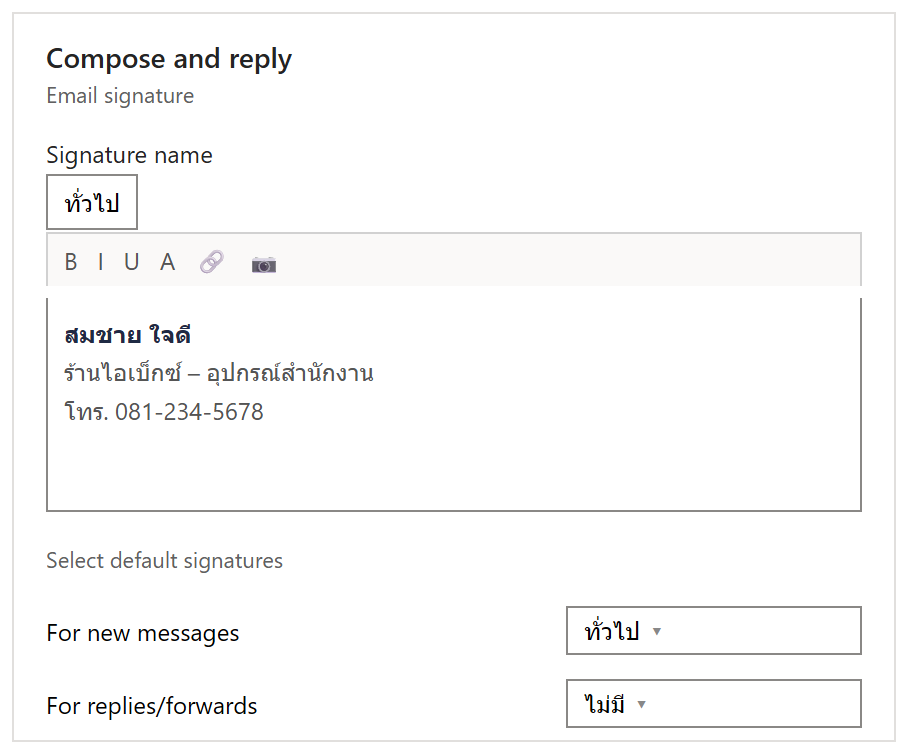
ภาพจำลองหน้าตั้งลายเซ็นใน Outlook
Outlook รุ่นคลาสสิก (เดสก์ท็อป)
| เข้าเมนู | File > Options > Mail > Signatures (หรือเปิดเมลใหม่ > Message > Signature > Signatures) |
| สร้าง | กด New ตั้งชื่อ พิมพ์เนื้อหาในช่องแก้ไข |
| ตั้งค่าเริ่มต้น | เลือกบัญชี แล้วตั้ง “New messages” และ “Replies/forwards” |
ตัวอย่างใช้งานจริง: ลายเซ็น 2 แบบ
ทำลายเซ็นชื่อ “ทั่วไป” แบบเต็ม (ชื่อ ตำแหน่ง เบอร์ เว็บ) ตั้งเป็นค่าเริ่มต้นของ อีเมลใหม่ และลายเซ็นชื่อ “สั้น” แค่ชื่อกับเบอร์ ตั้งให้ การตอบกลับ — คุยกันไปมาในเธรดเดียวจะไม่รกด้วยบล็อกลายเซ็นยาวๆ ซ้ำทุกข้อความ
ข้อควรรู้
ลายเซ็นของ Outlook เว็บ/รุ่นใหม่ ผูกกับบัญชีและตามไปทุกเครื่องที่ลงชื่อ ส่วนรุ่นคลาสสิกเก็บในเครื่อง ย้ายคอมต้องตั้งใหม่ อย่าใส่ข้อมูลส่วนตัวเกินจำเป็น (เช่น ที่อยู่บ้าน เลขบัตร) เพราะติดไปทุกฉบับ รูปในลายเซ็นบางระบบผู้รับปลายทางอาจไม่โหลดให้ — ใส่ข้อความสำรองไว้ด้วย
สรุป
Settings > Mail > Compose and reply > + New signature > พิมพ์เนื้อหา > เลือกค่าเริ่มต้นสำหรับอีเมลใหม่และการตอบกลับ > Save ทำ 2 แบบ (เต็ม/สั้น) ให้เธรดสนทนาไม่รก
