อีเมลเป็นพันฉบับ จะหาใบแจ้งยอดเดือนที่แล้ว หรือไฟล์ที่เพื่อนส่งมา พิมพ์คำเดียวเจอเป็นร้อยผล — ใช้ ตัวกรองค้นหา (search operators) ระบุให้แคบลง เจอเร็วขึ้นมาก บทความนี้ทำบน Outlook สำหรับบัญชีส่วนตัว (Outlook.com / Outlook ใหม่บน Windows)
คำสั่งค้นหาที่ใช้บ่อย
| พิมพ์ในช่องค้นหา | ได้อะไร |
from:ชื่อ/อีเมล |
เมลจากคนนั้น |
to:ชื่อ / cc:ชื่อ |
เมลที่ส่งถึง/สำเนาถึงคนนั้น |
subject:คำ |
คำนั้นอยู่ในหัวข้อ |
hasattachment:yes |
เฉพาะเมลที่มีไฟล์แนบ |
received:this week / received:2024-04-01..2024-04-30 |
ช่วงวันที่ได้รับ |
isread:no |
เฉพาะที่ยังไม่อ่าน |
"ข้อความเป๊ะ" |
วลีตรงตัว (ใส่เครื่องหมายคำพูด) |
รวมกันได้ เช่น from:ธนาคาร hasattachment:yes received:this month
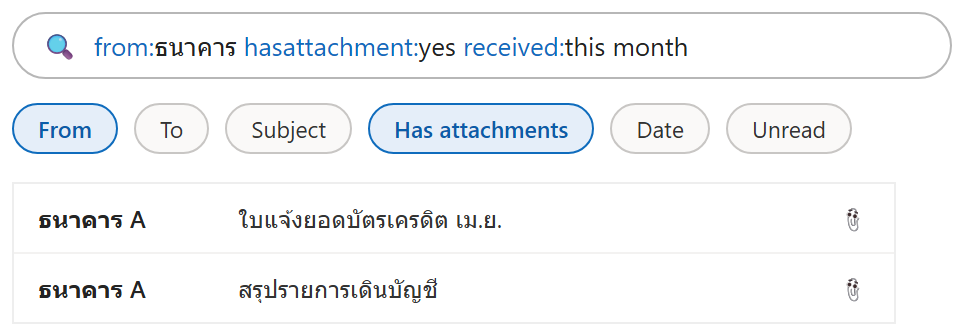
ภาพจำลองการค้นหาด้วย operators และชิปตัวกรอง
ทางลัดอื่น
| ชิปตัวกรอง | หลังกดค้นหา จะมีปุ่ม From / Subject / Has attachments / Date ให้กดปรับต่อ ไม่ต้องพิมพ์ operator เอง |
| ขอบเขตค้นหา | เลือก “Current folder” หรือ “All folders” ที่มุมช่องค้นหา |
| ค้นในโฟลเดอร์เดียว | คลิกโฟลเดอร์ก่อนแล้วค้น เพื่อจำกัดผล |
| ปักหมุดการค้นหา | บาง Outlook กดปักการค้นหาที่ใช้บ่อยไว้บนแถบโฟลเดอร์ กดครั้งเดียวใช้ซ้ำ |
ตัวอย่างใช้งานจริง: รวมเอกสารยื่นภาษี
ต้นปีต้องรวมใบแจ้งยอด ใบเสร็จ หนังสือรับรองหักภาษี ที่กระจายอยู่ในเมลทั้งปี — ค้น hasattachment:yes received:2024-01-01..2024-12-31 subject:ภาษี ได้เฉพาะเมลปีที่แล้วที่มีไฟล์แนบและหัวข้อเกี่ยวกับภาษี ดาวน์โหลดไฟล์ทีเดียวจบ
ข้อควรรู้
ชื่อ operator เป็นภาษาอังกฤษเสมอ (from:, subject:) แต่ค่าที่ค้นเป็นภาษาไทยได้ รูปแบบวันที่รับ received: ใช้ได้ทั้งคำอย่าง today, yesterday, last month และช่วงวันที่แบบ YYYY-MM-DD..YYYY-MM-DD — ค้นแล้วไม่เจอ ลองขยายขอบเขตเป็น All folders เผื่ออยู่ใน Archive หรือโฟลเดอร์อื่น
สรุป
พิมพ์ from:, subject:, hasattachment:yes, received:, isread:no ในช่องค้นหา รวมกันได้ ใช้ ชิปตัวกรอง ปรับต่อหลังค้น และปรับขอบเขตเป็น All folders ถ้าหาไม่เจอ
