ถ้าทุกวันต้องทำอะไรซ้ำๆ กับอีเมลบางประเภท เช่น ย้ายอีเมลจากหัวหน้าไปโฟลเดอร์เฉพาะ หรือติ๊กอ่านแล้วพร้อมกับเก็บเข้าคลัง Outlook มีเครื่องมือชื่อ Quick Steps ที่รวมหลายขั้นตอนไว้ในปุ่มเดียว กดครั้งเดียวจบ ไม่ต้องทำทีละขั้นตอนทุกครั้ง
Quick Steps คืออะไร
Quick Steps คือปุ่มลัดที่รวมหลายคำสั่งเข้าด้วยกันในคลิกเดียว เช่น «ย้ายไปโฟลเดอร์ + ทำเครื่องหมายว่าอ่านแล้ว» หรือ «ส่งต่อให้หัวหน้า + ลบออกจากกล่องขาเข้า» แทนที่จะต้องกดทีละคำสั่งทุกครั้ง มีให้ใช้ทั้งใน Outlook รุ่นใหม่ (New Outlook) และ Outlook แบบเดิม (Classic Outlook)
วิธีสร้าง Quick Step ใหม่
- ไปที่หน้า Mail แล้วเลือกแท็บ Home
- คลิกลูกศรข้างปุ่ม Quick steps แล้วเลือก Manage quick steps
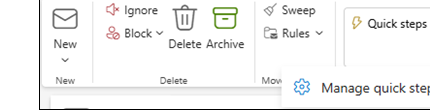
- ในหน้าต่าง Settings ที่เปิดขึ้นมา กด +New quick step
- ตั้งชื่อ Quick step ให้จำง่าย
- ที่ช่อง Choose an action เลือกคำสั่งที่ต้องการให้ทำ เช่น ย้ายไปโฟลเดอร์ ทำเครื่องหมายว่าอ่านแล้ว หรือลบ
- ถ้าต้องการเพิ่มคำสั่งต่อจากคำสั่งแรก กด Add another action ได้เรื่อยๆ
- (ไม่บังคับ) ตั้งคีย์ลัดคีย์บอร์ดให้ Quick step นี้ได้ที่ช่อง Choose a shortcut เลือกได้ตั้งแต่ Ctrl+Shift+5 ถึง Ctrl+Shift+9
- กด Save
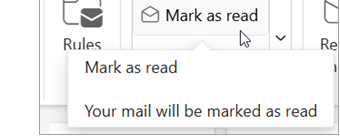
ตัวอย่างเช่น Quick Step ชื่อ «Mark as read» ที่ทำแค่คำสั่งเดียวคือทำเครื่องหมายอีเมลว่าอ่านแล้วในคลิกเดียว:
วิธีแก้ไข Quick Step ที่มีอยู่แล้ว
- ไปที่แท็บ Home > Quick steps > Manage quick steps
- หา Quick step ที่ต้องการแก้ แล้วกดไอคอน Edit quick step
- เปลี่ยนคำสั่งภายใต้ Choose an Action ตามต้องการ หรือแก้ชื่อ/คีย์ลัด
- กด Save
ถ้าอยากเรียงลำดับ Quick Steps ที่โชว์บนริบบอนใหม่ ใช้ปุ่มลูกศรขึ้น-ลงข้างแต่ละรายการในหน้า Manage quick steps ได้เลย
ข้อควรรู้: Quick Steps ยกเลิกด้วย Ctrl+Z ไม่ได้
ต่างจากคำสั่งทั่วไปใน Outlook ที่กด Ctrl+Z ย้อนกลับได้ Quick Steps ยกเลิกด้วยคีย์ลัดหรือเมนูคำสั่งไม่ได้ เพราะบางคำสั่งภายใน (เช่น ลบถาวร) ไม่สามารถย้อนกลับได้อยู่แล้ว ควรตรวจสอบให้แน่ใจก่อนตั้งค่า Quick Step ที่มีคำสั่งลบถาวรรวมอยู่ด้วย
ตัวอย่าง Quick Steps ที่ใช้ได้จริงในชีวิตประจำวัน
- «เก็บเข้าเอกสารสำคัญ» — ย้ายอีเมลไปโฟลเดอร์เฉพาะ พร้อมทำเครื่องหมายว่าอ่านแล้วในคลิกเดียว
- «ส่งต่อครอบครัว» — ส่งต่ออีเมลไปหาสมาชิกครอบครัวที่ตั้งไว้ล่วงหน้า ไม่ต้องพิมพ์อีเมลใหม่ทุกครั้ง
- «เคลียร์กล่องเข้า» — เก็บถาวรอีเมลที่จัดการเสร็จแล้วออกจากกล่องขาเข้าในคลิกเดียว
