อยากเช็คอีเมล ปฏิทิน และนัดหมายได้ทุกที่ผ่านมือถือ แอป Outlook สำหรับ iOS และ Android ตั้งค่าใช้งานครั้งแรกได้ง่ายๆ ไม่กี่ขั้นตอน
ตั้งค่า Outlook for iOS
- ดาวน์โหลดแอป Outlook จาก App Store แล้วเปิดขึ้นมา
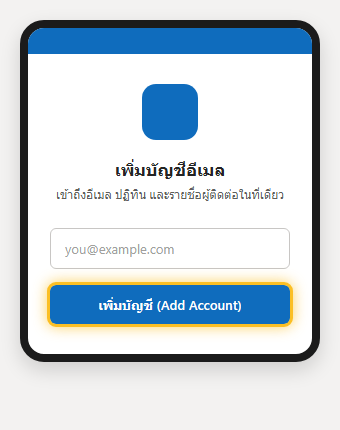
- เลือก Add Account เพื่อเพิ่มอีเมลที่มีอยู่แล้ว หรือ Create New Account ถ้ายังไม่มีบัญชี Microsoft
- พิมพ์อีเมล แล้วทำตามขั้นตอนยืนยันตัวตน (ใส่รหัสผ่าน และ Two-Step Verification ถ้าเปิดไว้)
- กด Continue เพื่อเพิ่มบัญชี หรือ Skip ถ้าจะเพิ่มบัญชีอื่นต่อภายหลัง
ตั้งค่า Outlook for Android
- ดาวน์โหลดแอป Outlook จาก Google Play แล้วเปิดขึ้นมา
- ถ้าเป็นการเปิดครั้งแรก แตะ Get Started แล้วเลือก Skip หากมีบัญชีที่ระบบตรวจพบอัตโนมัติแต่ไม่ต้องการเพิ่ม
- เลือก Add Account แล้วพิมพ์อีเมลที่ต้องการเพิ่ม ทำตามขั้นตอนยืนยันตัวตนจนเสร็จ
เพิ่มได้หลายบัญชีในแอปเดียว
Outlook มือถือรองรับการเพิ่มหลายบัญชีพร้อมกัน ทั้ง Outlook.com, Gmail และอีเมลอื่นๆ สลับดูแต่ละบัญชีหรือดูแบบรวมกล่องเดียว (Unified Inbox) ได้จากไอคอนโปรไฟล์มุมซ้ายบน
ตั้งค่าที่ควรทำต่อ
- เปิดการแจ้งเตือน (Notifications) ให้ตรงกับความต้องการ ไม่ให้แจ้งเตือนถี่เกินไป
- เปิด Focused Inbox เพื่อแยกอีเมลสำคัญออกจากอีเมลทั่วไปตั้งแต่แรก
