อีเมล ปฏิทิน และรายชื่อผู้ติดต่อสะสมมาหลายปีเป็นข้อมูลสำคัญที่ไม่อยากเสี่ยงสูญหาย การสำรองข้อมูลเป็นไฟล์ .pst (Outlook Data File) ช่วยเก็บสำเนาไว้ในเครื่องได้ เผื่อบัญชีมีปัญหาหรือย้ายไปใช้เครื่องใหม่
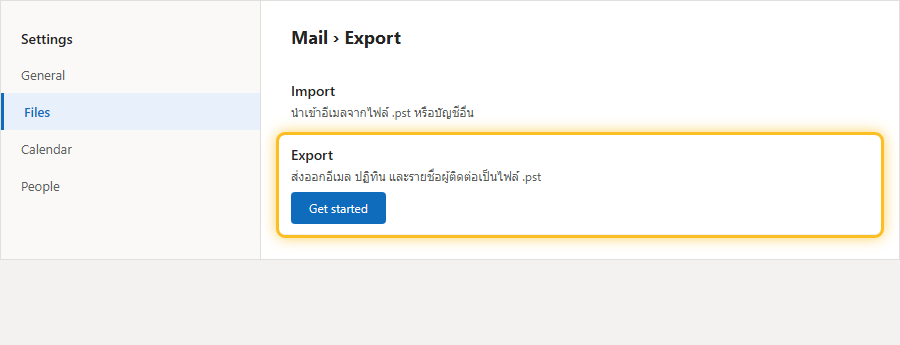
วิธีส่งออกข้อมูลจาก Outlook.com
- ไปที่ Settings › Files › Export
- เลือก Get started
- ทำตามขั้นตอนใน wizard เพื่อเลือกกล่องจดหมายหรือโฟลเดอร์เฉพาะที่ต้องการส่งออก
วิธีนำเข้าข้อมูลกลับ (Import)
เมื่อต้องการดึงข้อมูลจากไฟล์ .pst กลับมาใช้ ไปที่ Settings › Files › Import แล้วเลือกไฟล์ .pst ที่เคยสำรองไว้ ระบบจะนำเข้าอีเมล ปฏิทิน และรายชื่อผู้ติดต่อกลับเข้าบัญชีให้อัตโนมัติ
ข้อควรรู้
- ไฟล์ .pst ที่ได้จะเป็นข้อมูล ณ วันที่สร้างไฟล์เท่านั้น ไม่อัปเดตอัตโนมัติ ควรทำซ้ำเป็นระยะถ้าต้องการข้อมูลล่าสุดเสมอ
- ไฟล์ .pst รวมไฟล์แนบไว้ด้วย ทำให้ขนาดไฟล์อาจใหญ่หากมีอีเมลจำนวนมาก
- Outlook for Mac ใช้นามสกุลไฟล์ .olm แทน .pst
- เก็บไฟล์สำรองไว้ในที่ปลอดภัย เช่น OneDrive หรือฮาร์ดดิสก์สำรอง ไม่ควรเก็บไว้ที่เดียวกับเครื่องที่ใช้งานประจำ
