ไปเที่ยวหรือลาพักหลายวัน อยากให้คนที่ส่งเมลมารู้ว่าเราจะตอบช้า — ตั้ง ตอบกลับอัตโนมัติ (Automatic replies) ให้ Outlook ส่งข้อความแจ้งกลับเองทุกฉบับที่เข้ามาในช่วงนั้น บทความนี้ทำบน Outlook สำหรับบัญชีส่วนตัว (Outlook.com / Outlook ใหม่บน Windows)
วิธีตั้ง (Outlook ใหม่ / เว็บ)
| ขั้นตอน | วิธีทำ |
| 1 | Settings (ฟันเฟือง) > Accounts > Automatic replies (บางรุ่นอยู่ที่ Mail > Automatic replies) |
| 2 | เปิดสวิตช์ Automatic replies on |
| 3 | ติ๊ก Send replies only during a time period แล้วเลือกวัน-เวลา เริ่ม/สิ้นสุด |
| 4 | พิมพ์ข้อความตอบกลับ (บอกช่วงที่ไม่ว่าง + วิธีติดต่อเร่งด่วน) |
| 5 | เลือก Send replies only to contacts ถ้าไม่อยากตอบสแปม > Save |
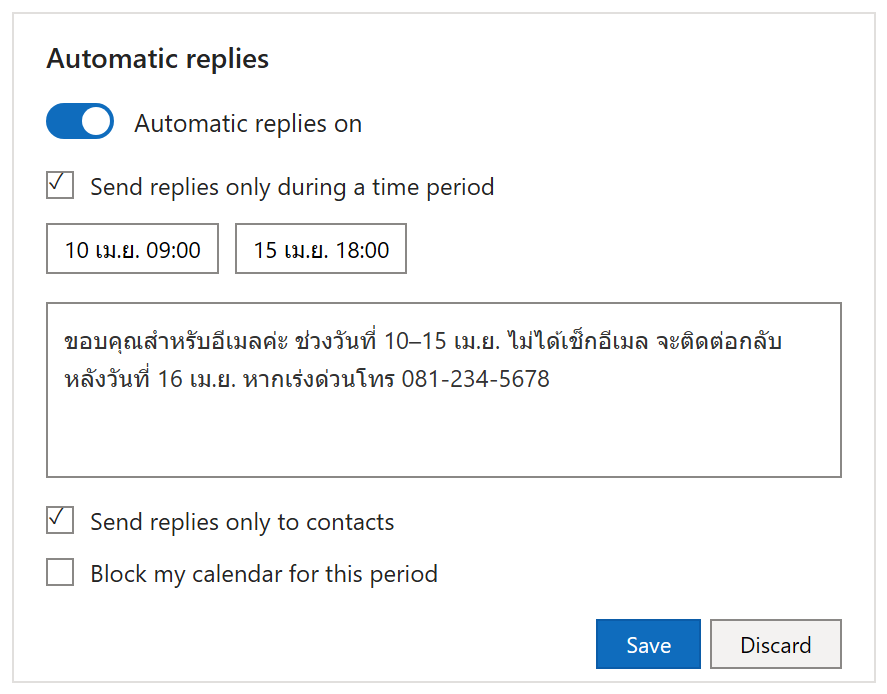
ภาพจำลองหน้า Automatic replies
ตัวเลือกที่ควรรู้
| ไม่กำหนดช่วงเวลา | ตอบกลับทุกฉบับจนกว่าจะปิดสวิตช์เอง |
| Send replies only to contacts | ตอบเฉพาะคนที่อยู่ในรายชื่อผู้ติดต่อ ลดการยืนยันตัวตนให้สแปม |
| Block my calendar for this period | สร้างกิจกรรม “ไม่ว่าง” ในปฏิทินช่วงนั้น |
| Decline new invitations | ปฏิเสธคำเชิญประชุมที่เข้ามาช่วงนั้นอัตโนมัติ |
ตัวอย่างข้อความที่ดี
“ขอบคุณสำหรับอีเมลค่ะ ช่วงวันที่ 10–15 เมษายน ดิฉันไม่ได้เช็กอีเมล จะติดต่อกลับหลังวันที่ 16 เมษายน หากเรื่องเร่งด่วนกรุณาโทร 08x-xxx-xxxx” — สั้น บอกช่วงเวลาชัด และมีช่องทางสำรอง
ข้อควรรู้
ฟีเจอร์นี้ทำงานที่เซิร์ฟเวอร์ Outlook.com — ตั้งครั้งเดียวมีผลทุกอุปกรณ์แม้ปิดเครื่อง — แต่ Outlook คลาสสิก ที่ต่อบัญชีส่วนตัวแบบ POP/IMAP ไม่มี Automatic Replies (มีเฉพาะบัญชี Microsoft 365/Exchange) ให้ไปตั้งที่เว็บ outlook.com แทน อย่าใส่ข้อมูลส่วนตัวเกินจำเป็นในข้อความ เพราะส่งกลับให้ทุกคนที่เมลมา รวมสแปม (ถ้าไม่ติ๊ก contacts only)
สรุป
Settings > Accounts > Automatic replies > เปิดสวิตช์ > กำหนดช่วงเวลา > พิมพ์ข้อความ (ช่วงที่ไม่ว่าง + ติดต่อเร่งด่วน) > ติ๊ก contacts only > Save รุ่นคลาสสิกบัญชีส่วนตัวต้องตั้งผ่านเว็บ outlook.com
