มีอีเมลหลายอัน — Outlook ส่วนตัว, Gmail ที่ใช้กับงาน, อีเมลร้าน — ต้องเปิดหลายแท็บ หลายแอป — เพิ่มทุกบัญชีเข้า Outlook เดียว อ่าน-ตอบจากที่เดียวจบ บทความนี้ทำบน Outlook สำหรับบัญชีส่วนตัว (Outlook.com / Outlook ใหม่บน Windows)
เพิ่มบัญชี (Outlook ใหม่บน Windows)
| ขั้นตอน | วิธีทำ |
| 1 | Settings (ฟันเฟือง) > Accounts > Email accounts > Add account |
| 2 | พิมพ์อีเมลที่จะเพิ่ม (Gmail, Yahoo, iCloud, IMAP อื่น) > Continue |
| 3 | ลงชื่อเข้าใช้บัญชีนั้นในหน้าต่างที่เด้งขึ้น > อนุญาตสิทธิ์การเข้าถึงเมล |
| 4 | บัญชีใหม่จะโผล่ในแถบซ้าย มีโฟลเดอร์ของตัวเอง |
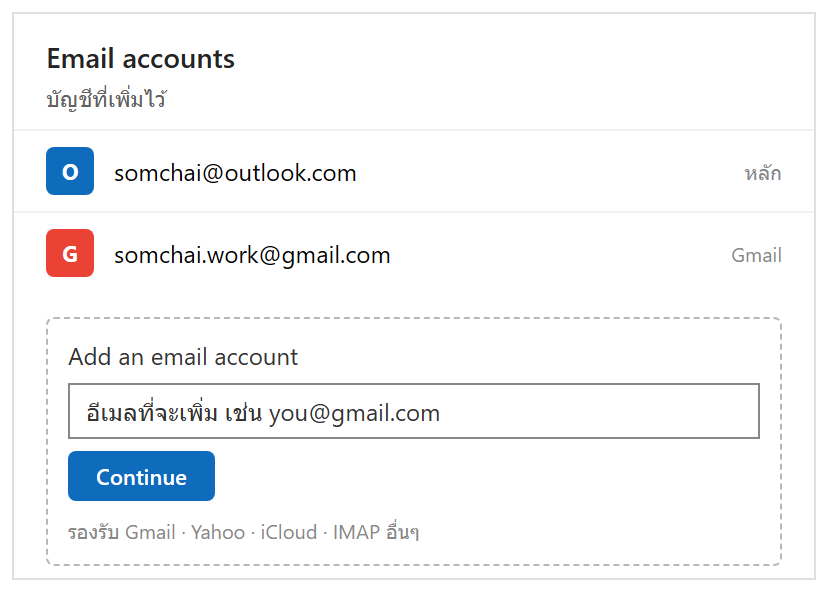
ภาพจำลองหน้าเพิ่มบัญชีอีเมล
สลับบัญชีและมุมมองรวม
| สลับบัญชี | คลิกชื่อบัญชีในแถบซ้าย เพื่อดูกล่องขาเข้าของแต่ละอัน |
| กล่องรวม | บางรุ่นมี “All accounts” หรือ Favorites > Inbox รวมทุกบัญชีไว้ที่เดียว |
| เลือกบัญชีตอนส่ง | ในหน้าเขียนเมล ช่อง From เลือกว่าจะส่งจากบัญชีไหน |
| ลบบัญชี | Settings > Accounts > Email accounts > เลือกบัญชี > Remove |
Outlook รุ่นคลาสสิก
File > Add Account > พิมพ์อีเมล > ทำตามขั้นตอน (Gmail จะเปิดหน้าลงชื่อของ Google) — หรือ File > Account Settings > Account Settings เพื่อจัดการทุกบัญชี
ตัวอย่างใช้งานจริง: รวมอีเมลส่วนตัวกับอีเมลร้าน
ใช้ Outlook.com เป็นอีเมลส่วนตัว และมี Gmail ที่ลูกค้าติดต่อเข้ามาเรื่องของร้าน — เพิ่ม Gmail เข้า Outlook ตอนเช้าเปิดแอปเดียวเห็นทั้งสองกล่อง ตอบลูกค้าจากช่อง From ที่เป็น Gmail ของร้าน ส่วนเรื่องส่วนตัวตอบจาก Outlook.com ไม่ปนกัน
ข้อควรรู้
การเพิ่ม Gmail เข้า Outlook ต้องให้สิทธิ์ Outlook เข้าถึงเมล ทำผ่านหน้าลงชื่อของ Google โดยตรง (อย่ากรอกรหัส Gmail ในหน้าที่ไม่ใช่ของ google.com) ถ้าเปิด 2-Step ของ Google ไว้ ให้ยืนยันตามปกติ บางบัญชีเก่าอาจต้องใช้ “App password” ลบบัญชีออกจาก Outlook ไม่ได้ลบเมลบนเซิร์ฟเวอร์ต้นทาง แค่เลิกดึงมาแสดง
สรุป
Settings > Accounts > Email accounts > Add account > พิมพ์อีเมล > ลงชื่อในหน้าของผู้ให้บริการนั้น รองรับ Gmail/Yahoo/iCloud/IMAP สลับบัญชีที่แถบซ้าย เลือกบัญชีส่งที่ช่อง From รุ่นคลาสสิกใช้ File > Add Account
