ประชุมยาว จดไม่ทัน กลัวพลาดรายละเอียด — OneNote อัดเสียงระหว่างที่เราจดโน้ตได้ แล้วผูกโน้ตแต่ละบรรทัดกับช่วงเวลาในเสียง คลิกโน้ตบรรทัดไหนก็กระโดดไปฟังตอนนั้นได้เลย บทความนี้ทำบน OneNote ใน Microsoft 365 (Windows)
วิธีอัดเสียงพร้อมจดโน้ต
| ขั้นตอน | วิธีทำ |
| 1 | เปิดหน้าที่จะจด > แท็บ Insert > Audio — เริ่มอัดทันที มีไอคอนลำโพงในหน้า |
| 2 | พิมพ์หรือเขียนโน้ตตามปกติระหว่างที่กำลังอัด — OneNote จับเวลาให้แต่ละบรรทัด |
| 3 | กด Stop ที่แท็บ Playback (หรือปุ่มบนไอคอนเสียง) เมื่อจบ |
| 4 | ทีหลัง เอาเมาส์ชี้บรรทัดโน้ต > กดไอคอน เล่น ที่โผล่ข้างบรรทัด → เสียงกระโดดไปช่วงนั้น |
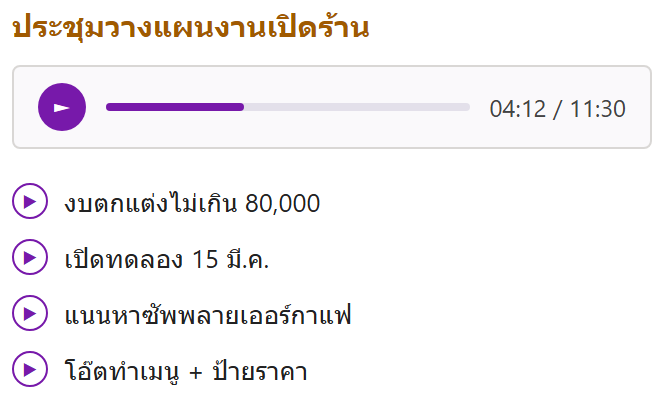
ภาพจำลอง: โน้ตผูกกับช่วงเวลาในไฟล์เสียง
ตั้งค่าและปุ่มที่ควรรู้
| เปิดการผูกโน้ตกับเสียง | File > Options > Audio & Video > ติ๊ก “Link notes to audio” |
| เล่น / หยุด / ถอยหลัง | แท็บ Playback (ปรากฏเมื่อคลิกไอคอนเสียง) |
| ไฟล์เสียงเก็บที่ไหน | ฝังในหน้า OneNote คลิกขวาที่ไอคอน > Save As เพื่อดึงออกมา |
| อัดวิดีโอ | Insert > Video ทำงานแบบเดียวกันแต่ใช้กล้อง |
ตัวอย่างใช้งานจริง: ประชุมวางแผนเปิดร้าน
นัดเพื่อนคุยแผนเปิดร้านกาแฟ กด Insert > Audio แล้วจดแค่หัวข้อสั้นๆ (งบตกแต่ง, วันเปิด, ใครทำอะไร) — วันหลังลืมว่าตกลงงบเท่าไหร่กันแน่ คลิกไอคอนเล่นข้างบรรทัด “งบตกแต่ง” ฟังช่วงนั้นซ้ำ 20 วินาที ได้ความชัดโดยไม่ต้องฟังทั้งไฟล์
ข้อควรรู้
ต้องมีไมโครโฟนและควรอยู่ใกล้ผู้พูด เสียงห้องประชุมใหญ่อาจไม่ชัด — ไฟล์เสียงทำให้หน้าใหญ่และไฟล์สมุดโตเร็ว ควรขออนุญาตผู้ร่วมประชุมก่อนอัดเสมอ การผูกเวลาจะแม่นเฉพาะบรรทัดที่พิมพ์ “ระหว่าง” อัดจริง แก้บรรทัดเดิมทีหลังเวลาที่ผูกไม่เปลี่ยน
สรุป
Insert > Audio เริ่มอัด > จดโน้ตระหว่างอัด > Stop เมื่อจบ ทีหลังกดไอคอนเล่นข้างบรรทัดเพื่อกระโดดไปฟังช่วงที่จด เปิดฟีเจอร์ผูกเวลาที่ Options > Audio & Video ขออนุญาตก่อนอัดทุกครั้ง
