จดโน้ตแล้วมีบางบรรทัดที่เป็น “สิ่งต้องทำ” มีกำหนดเวลา อยากให้ไปโผล่เตือนใน Outlook หรือ Microsoft To Do ด้วย — ปุ่ม Outlook Tasks ติดธงบรรทัดนั้นแล้วสร้างเป็นงานใน Outlook พร้อมวันครบกำหนดให้ ทำเสร็จติ๊กที่ฝั่งไหนอีกฝั่งก็อัปเดตตาม บทความนี้ทำบน OneNote ใน Microsoft 365 (Windows)
ต้องมี: Outlook รุ่นคลาสสิก (เดสก์ท็อป) บนเครื่องเดียวกับ OneNote
ติดธงบรรทัดให้เป็นงาน Outlook
| ขั้นตอน | วิธีทำ |
| 1 | ลากคลุมบรรทัดที่เป็นงาน |
| 2 | ไปที่แท็บ Home > Outlook Tasks |
| 3 | เลือกกำหนดส่ง: Today / Tomorrow / This Week / Next Week / No Date / Custom |
| 4 | ได้ไอคอนธงหน้าบรรทัด และงานเด้งไปอยู่ในรายการงานของ Outlook และ Microsoft To Do |
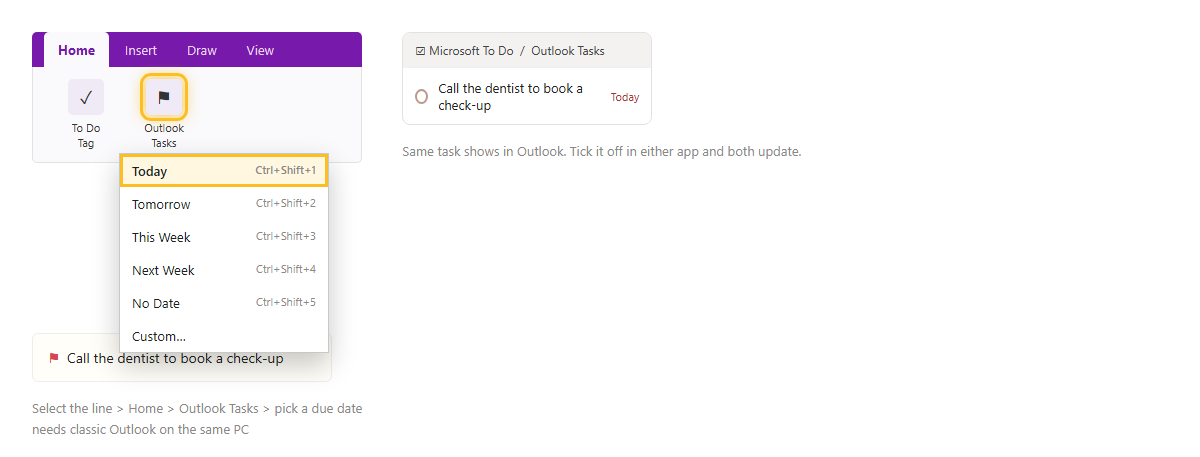
ภาพจำลอง: เมนู Outlook Tasks และงานที่ไปปรากฏใน Outlook / To Do
ปุ่มลัด
| Ctrl + Shift + 1 | กำหนดส่งวันนี้ (2 = พรุ่งนี้, 3 = สัปดาห์นี้, 4 = สัปดาห์หน้า, 5 = ไม่มีวันที่) |
| Ctrl + Shift + 9 | ทำเครื่องหมายว่าเสร็จ |
| Ctrl + Shift + 0 | ลบงาน Outlook ออก |
จัดการงานที่ติดธงไว้
| ทำเสร็จ | ติ๊กธงในบาน Tags Summary (Home > Find Tags) หรือติ๊กใน Outlook — อีกฝั่งอัปเดตตาม |
| เปิดงาน | คลิกขวาที่ธง > Open Task in Outlook |
| เอางานออกจาก Outlook (เก็บข้อความในโน้ต) | คลิกขวาที่ธง > Delete Outlook Task |
| เอาธงออกจากโน้ตอย่างเดียว (งานยังอยู่ใน Outlook) | คลิกขวา > Remove Tag |
ตัวอย่างใช้งานจริง: ลิสต์เตรียมงานปาร์ตี้
จดลิสต์เตรียมงานวันเกิดในหน้า OneNote — บรรทัดที่ต้องทำก่อนวันงานกด Ctrl + Shift + 3 (สัปดาห์นี้) บรรทัดที่รอได้กด Ctrl + Shift + 4 พอถึงกำหนด Outlook กับ To Do เด้งเตือนเอง ไม่ต้องเปิด OneNote มานั่งไล่เช็คทีละบรรทัด
ข้อควรรู้
ใช้กับ Outlook คลาสสิกเท่านั้น — New Outlook และ Outlook.com บนเว็บยังไม่รองรับ ต้องเปิด Outlook ค้างไว้หรืออย่างน้อยเปิดสักครั้งเพื่อให้ซิงก์ งานที่สร้างจะไปอยู่ในรายการ Tasks / To Do ไม่ใช่ปฏิทิน และถ้าลบบรรทัดในโน้ตทิ้งเฉยๆ ธงหายแต่งานอาจยังค้างใน Outlook ควรกด Delete Outlook Task ก่อนลบบรรทัด
สรุป
ลากคลุมบรรทัด > Home > Outlook Tasks > เลือกกำหนดส่ง (หรือ Ctrl + Shift + 1–5) ได้ธงหน้าบรรทัดและงานใน Outlook/To Do ทำเสร็จติ๊กที่ไหนก็ได้ ทั้งสองฝั่งอัปเดตตรงกัน ต้องมี Outlook คลาสสิกบนเครื่องเดียวกัน ทิศทางกลับ (อีเมล → งาน) ดูที่ ปักธงอีเมลเป็นงาน
