อยากจดข้อมูลเป็นคอลัมน์ใน OneNote เช่น ค่าใช้จ่าย ตารางเวร รายการเช็ก — ไม่ต้องเปิด Excel มาแปะ OneNote ทำตารางได้ในตัว แถมพิมพ์ Tab ก็สร้างตารางให้เองเลย บทความนี้ทำบน OneNote ใน Microsoft 365 (Windows)
3 วิธีสร้างตาราง
| วิธี | ขั้นตอน |
| พิมพ์ Tab (เร็วสุด) | พิมพ์คำแรก กด Tab → ได้ 2 คอลัมน์ พิมพ์ต่อ กด Tab เพิ่มคอลัมน์ กด Enter ขึ้นแถวใหม่ |
| จากเมนู | Insert > Table > ลากเลือกจำนวนช่อง |
| วางจาก Excel/เว็บ | ก๊อปตารางมาวาง OneNote แปลงเป็นตารางให้ |
แต่งตารางด้วย Table Tools
| Insert Above/Below, Left/Right | เพิ่มแถว/คอลัมน์ (คลิกในตารางก่อน แท็บ Table โผล่) |
| Shading | ใส่สีพื้นเซลล์/แถวหัว |
| Sort | เรียงตามคอลัมน์ ก-ฮ หรือตัวเลข |
| Hide Borders | ซ่อนเส้น ใช้ตารางจัดเลย์เอาต์แบบไม่เห็นกรอบ |
| Convert to Spreadsheet | เปลี่ยนเป็นตาราง Excel ฝังในหน้า ถ้าต้องใช้สูตร |
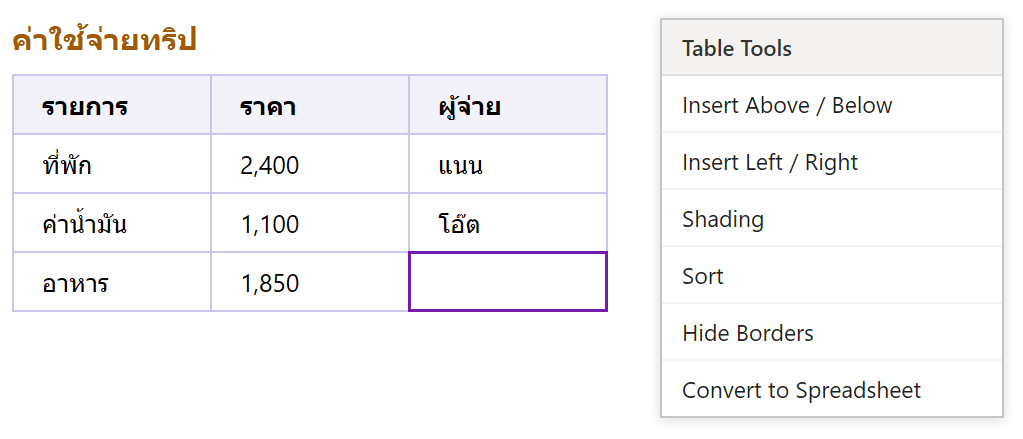
ภาพจำลองตารางใน OneNote และเมนู Table Tools
ตัวอย่างใช้งานจริง: หารค่าใช้จ่ายทริปกับเพื่อน
ไปเที่ยวกัน 4 คน อยากจดว่าใครจ่ายอะไรไปเท่าไหร่ — ในหน้า OneNote พิมพ์ “รายการ” กด Tab “ราคา” กด Tab “ผู้จ่าย” กด Enter แล้วกรอกทีละแถว จบทริปกด Sort ตามผู้จ่าย หรือ Convert to Spreadsheet ให้ Excel รวมยอดแล้วหารกันได้เลย ทุกคนเปิดดูหน้าเดียวกันผ่านลิงก์แชร์
ข้อควรรู้
ตาราง OneNote ไม่มีสูตรคำนวณ ถ้าต้องบวก/หาร ต้อง Convert to Spreadsheet ก่อน กด Tab ในเซลล์สุดท้ายของแถวล่างสุด = เพิ่มแถวใหม่ ระวังเผลอกดจนตารางยาว จะลบคอลัมน์/แถว คลิกในเซลล์ > แท็บ Table > Delete จัดตารางที่ก๊อปมาจากเว็บอาจได้ความกว้างเพี้ยน ลาก resize เอง
สรุป
พิมพ์คำแล้วกด Tab = สร้างตารางทันที, Enter = แถวใหม่ แต่งด้วยแท็บ Table (Shading, Sort, Hide Borders) อยากได้สูตรใช้ Convert to Spreadsheet เปลี่ยนเป็นตาราง Excel ในหน้า
