ต้องส่งไฟล์หลายไฟล์ให้เพื่อนพร้อมกัน หรือได้รับไฟล์ ZIP มาแล้วอยากแตกดูโดยไม่ต้องติดตั้งโปรแกรมบีบอัดไฟล์เพิ่ม OneDrive.com ทำได้ทั้งสองอย่างในตัว ไม่ต้องพึ่งโปรแกรมอื่นเลย
บีบอัดไฟล์/โฟลเดอร์เป็น ZIP
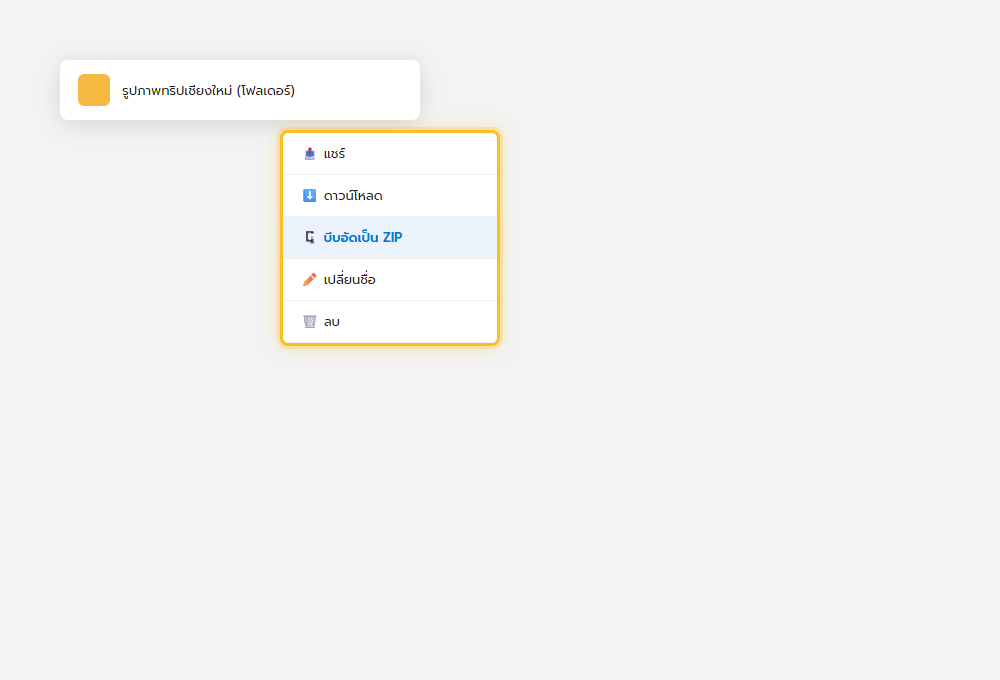
เลือกไฟล์หรือโฟลเดอร์ที่ต้องการ (เลือกหลายไฟล์พร้อมกันได้ด้วยการกด Ctrl ค้างไว้) แล้วคลิกขวา เลือก บีบอัดเป็น ZIP (Compress to Zip) ระบบจะสร้างไฟล์ .zip รวมทุกอย่างไว้ในที่เดียวให้ทันที พร้อมดาวน์โหลดหรือแชร์ไฟล์ ZIP นั้นต่อได้เลย
แตกไฟล์ ZIP ที่ได้รับมา
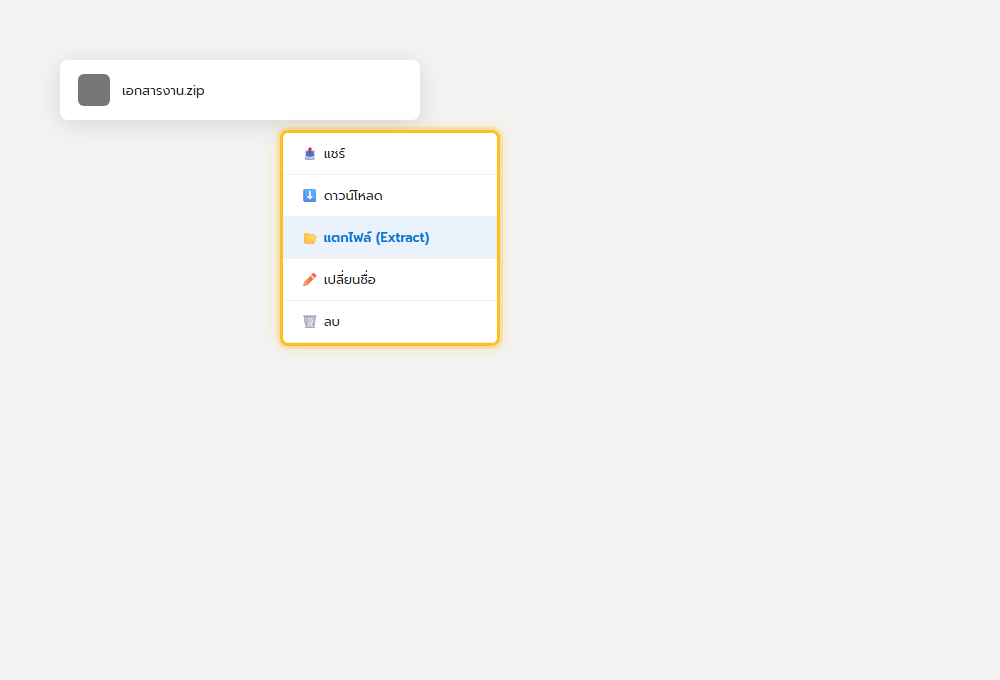
ถ้ามีไฟล์ .zip อยู่ใน OneDrive อยู่แล้ว คลิกขวาที่ไฟล์นั้นแล้วเลือก แตกไฟล์ (Extract) ระบบจะแตกไฟล์ทั้งหมดออกมาเป็นโฟลเดอร์ใหม่ในตำแหน่งเดียวกันทันที โดยไม่ต้องดาวน์โหลดไฟล์ ZIP ลงเครื่องแล้วแตกเองก่อน
ไอเดียการใช้งานจริง
- รวมไฟล์เอกสารหลายไฟล์เป็น ZIP เดียวก่อนส่งให้คนอื่น ลดจำนวนไฟล์ที่ต้องแชร์ทีละไฟล์
- แตกไฟล์ ZIP ที่ดาวน์โหลดหรือได้รับมาโดยไม่ต้องเปิดโปรแกรมบีบอัดไฟล์บนเครื่อง
- ใช้ร่วมกับ วิธีแชร์ไฟล์ผ่านลิงก์หรืออีเมล เพื่อส่งไฟล์ ZIP ที่บีบอัดเสร็จแล้วให้คนอื่นได้ทันที
สรุป
OneDrive.com บีบอัดและแตกไฟล์ ZIP ได้ในตัวผ่านเมนูคลิกขวา ไม่ต้องติดตั้งโปรแกรมเสริมหรือดาวน์โหลดไฟล์ลงเครื่องก่อน ช่วยประหยัดเวลาเวลาต้องรวมไฟล์ส่งต่อหรือแตกไฟล์ที่ได้รับมา
