เก็บใบเสร็จกระดาษไว้เดี๋ยวก็จางหรือหาย ถ่ายรูปเก็บในม้วนฟิล์มก็ปนกับรูปอื่นจนหาไม่เจอ แอป OneDrive บนมือถือ มีเครื่องมือสแกนในตัว แปลงเอกสารกระดาษเป็นไฟล์ PDF ขึ้นคลาวด์ให้ทันที ค้นหาย้อนหลังได้ง่ายกว่ามาก
สแกนเอกสารทีละขั้น
| ขั้นตอน | ทำอะไร |
|---|---|
| 1 | เปิดแอป OneDrive บนมือถือ แตะปุ่ม เพิ่ม (Add) แล้วเลือก สแกน (Scan) |
| 2 | เลือกประเภท: เอกสาร, ไวท์บอร์ด, นามบัตร, หรือ รูปภาพ |
| 3 | เล็งกล้องไปที่กระดาษ แตะวงกลมสีขาวเพื่อถ่าย |
| 4 | ครอบตัด หมุนภาพ หรือเปลี่ยนฟิลเตอร์ให้เหมาะสมก่อนบันทึก |
| 5 | กดบันทึก ไฟล์จะถูกเก็บเป็น PDF ขึ้น OneDrive อัตโนมัติ |
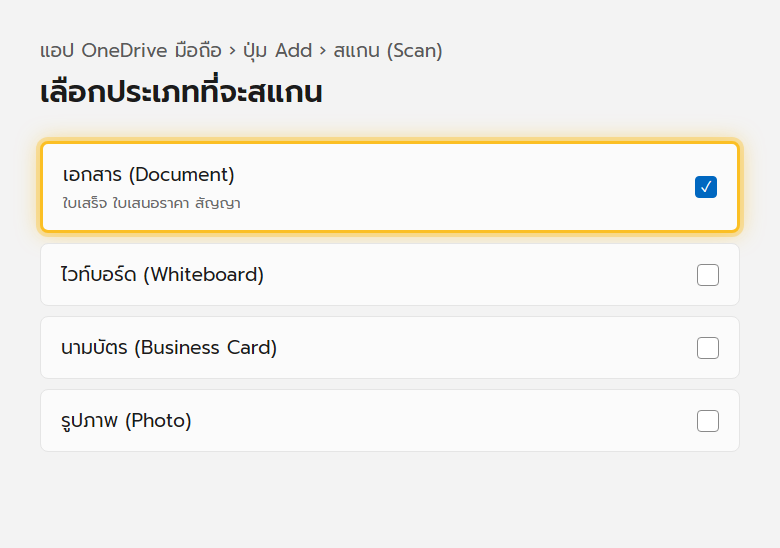
เลือกโหมดให้ตรงกับสิ่งที่สแกน
| โหมด | เหมาะกับ |
|---|---|
| เอกสาร | ใบเสร็จ ใบเสนอราคา สัญญา เอกสารราชการ ครอบตัดขอบให้อัตโนมัติ |
| ไวท์บอร์ด | กระดานประชุม/เรียน ลดแสงสะท้อน |
| นามบัตร | เก็บข้อมูลติดต่อจากนามบัตรที่ได้รับมา |
| รูปภาพ | ถ่ายทั่วไปไม่ครอบตัดพิเศษ |
สแกนตรงเข้า Personal Vault
เอกสารอ่อนไหว เช่น ใบเสร็จที่มีเลขบัตร หรือเอกสารราชการ สแกนแล้วบันทึกตรงเข้า Personal Vault ได้เลย ไม่ต้องผ่านม้วนฟิล์มมือถือที่มีคนอื่นอาจแอบดูได้ ไฟล์จะถูกเก็บในพื้นที่ที่ล็อกด้วยการยืนยันตัวตนอีกชั้น
ทำไมสแกนแบบนี้ดีกว่าถ่ายรูปเก็บไว้เฉยๆ
- ครอบตัดขอบกระดาษให้อัตโนมัติ ไม่มีพื้นโต๊ะหรือมือติดมาในภาพ
- ปรับความคมชัดให้อ่านตัวหนังสือง่ายกว่าภาพถ่ายดิบ
- ได้ไฟล์ PDF พร้อมส่งต่อหรือพิมพ์ ไม่ใช่แค่รูปภาพ
- ขึ้นคลาวด์ทันที ไม่ต้องกลัวมือถือหายแล้วเอกสารหายไปด้วย
แก้ปัญหาที่พบบ่อย
| อาการ | วิธีแก้ |
|---|---|
| ไม่เจอปุ่มสแกน | อัปเดตแอป OneDrive ให้เป็นเวอร์ชันล่าสุด ปุ่มมักอยู่ในเมนู Add หรือแถบล่างจอ |
| ระบบตรวจจับขอบกระดาษผิด | ปรับมุมครอบตัดเองก่อนบันทึก หรือถ่ายใหม่ในที่แสงสว่างสม่ำเสมอ |
| สแกนแล้วไฟล์ไม่ขึ้น OneDrive | เช็คการเชื่อมต่ออินเทอร์เน็ต รอให้อัปโหลดเสร็จก่อนปิดแอป |
| อยากสแกนเข้า Personal Vault แต่ไม่มีตัวเลือก | ต้องเปิดใช้งาน Personal Vault ในบัญชีก่อน ดูวิธีตั้งค่าแยกต่างหาก |
อ่านต่อ: ตั้งค่าห้องนิรภัยส่วนตัว Personal Vault และ เปิดและขีดเขียน PDF จากแอปมือถือ
