เปลี่ยนใจจาก Google Drive มาใช้ OneDrive แต่ไฟล์เก่าเป็นร้อยเป็นพันไฟล์อยู่ฝั่งโน้นหมด ไม่ต้องดาวน์โหลดมาเก็บเครื่องแล้วอัปโหลดใหม่ทีละไฟล์ให้เสียเวลา OneDrive มีฟีเจอร์ Import ในตัวที่คัดลอกไฟล์ข้ามจาก Google Drive ให้อัตโนมัติทั้งหมด บทความนี้สอนขั้นตอนและข้อจำกัดที่ต้องรู้ก่อนย้าย
ฟีเจอร์ Import คืออะไร ทำงานยังไง
Import เป็นฟีเจอร์ในตัวของ OneDrive ที่เชื่อมต่อไปยังบัญชี Google Drive ของเรา แล้ว คัดลอก ไฟล์และโฟลเดอร์ทั้งหมดเข้ามาไว้ใน OneDrive โดยตรง โดยที่ไฟล์ต้นฉบับใน Google Drive จะไม่ถูกลบหรือย้ายออกไปไหน ยังอยู่ครบเหมือนเดิม
ขั้นตอนย้ายไฟล์ผ่านเว็บเบราว์เซอร์
- เข้า onedrive.com แล้วลงชื่อเข้าใช้ด้วยบัญชี Microsoft
- คลิกไอคอน Settings (รูปเฟือง)
- เลือก Import cloud photos and files
- เลือก Google Drive แล้วลงชื่อเข้าใช้บัญชี Google ที่ต้องการย้ายไฟล์ออกมา
- ทำตามขั้นตอนที่ระบบแนะนำจนครบ ระบบจะเริ่มคัดลอกไฟล์ทั้งหมดโดยอัตโนมัติ
วิธีเดียวกันนี้ทำผ่านแอปมือถือ OneDrive ได้เช่นกัน โดยเข้า Settings แล้วเลือก Import Cloud Photos and Files
สิ่งที่ Import ไม่รองรับ ควรรู้ก่อนย้าย
- Google Drawings, Forms, Sites และ Maps ไม่ถูกนำเข้า ต้องดาวน์โหลด/ส่งออกเองแยกต่างหาก
- Google Photos ไม่รองรับผ่านแอปมือถือ ต้องนำเข้าผ่าน OneDrive บนเว็บเบราว์เซอร์เท่านั้น
- ไฟล์ที่ใหญ่กว่า 15GB ต่อไฟล์ จะไม่ถูกนำเข้า
- ไฟล์รูปแบบ Google (.gdoc, .gsheet, .gslide) จะถูกแปลงเป็นไฟล์ Microsoft Office โดยอัตโนมัติ (.docx, .xlsx, .pptx) ตามลำดับ
เช็คพื้นที่ก่อนเริ่ม Import
การนำเข้าทั้งบัญชีอาจใช้พื้นที่ OneDrive เยอะพอสมควร ควรเช็คว่าพื้นที่คงเหลือพอสำหรับไฟล์ทั้งหมดที่จะย้ายมาก่อนเริ่ม ไม่งั้นการนำเข้าจะหยุดกลางทางเพราะพื้นที่เต็ม ดูวิธีเช็คและซื้อพื้นที่เพิ่มได้ที่ ซื้อพื้นที่ OneDrive เพิ่มจากแพ็คเกจ Microsoft 365 คุ้มไหม
หลัง Import เสร็จ ควรเช็คอะไรบ้าง
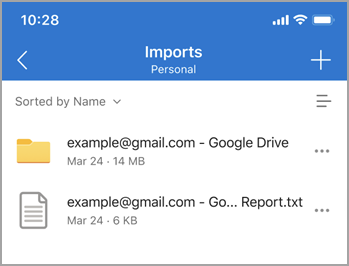
ระบบจะสร้างรายงานเป็นไฟล์ TXT ไว้ในโฟลเดอร์ Imports บอกจำนวนไฟล์ที่นำเข้าสำเร็จและรายการที่นำเข้าไม่ได้ ให้เปิดดูรายงานนี้ก่อนลบไฟล์ต้นฉบับใน Google Drive ทิ้ง เพื่อให้แน่ใจว่าไฟล์สำคัญย้ายมาครบจริง
คำถามที่พบบ่อย
ไฟล์ที่เคยแชร์ไว้ใน Google Drive จะยังแชร์อยู่ไหมหลังย้าย?
ไม่ สิทธิ์การแชร์เดิมจะไม่ถูกนำเข้ามาด้วย ไฟล์จะถูกคัดลอกมาเป็นไฟล์ส่วนตัวใน OneDrive ต้องตั้งค่าแชร์ใหม่เอง
ย้ายไม่ครบ นำเข้าซ้ำได้ไหม?
ได้ สามารถรัน Import ซ้ำได้ ระบบจะนำเข้าเฉพาะไฟล์ใหม่หรือไฟล์ที่แก้ไขล่าสุดในฝั่ง Google Drive เท่านั้น ไม่ต้องกังวลว่าจะซ้ำซ้อนไฟล์เดิมที่เคยนำเข้าไปแล้ว
