การใช้งาน OneDrive บนมือถือ
การใช้งาน OneDrive บนมือถือสามารถเพิ่มความสะดวกในการเข้าถึงและจัดการไฟล์ต่างๆ ได้ทุกที่ทุกเวลา บทความนี้จะอธิบายการติดตั้ง การตั้งค่า และการใช้งานฟีเจอร์ที่มีประโยชน์ของ OneDrive แบบครบถ้วน พร้อมเคล็ดลับการใช้งานที่ช่วยให้คุณได้รับประโยชน์สูงสุดจากแอปนี้
1.OneDrive คืออะไร?
OneDrive เป็นบริการจัดเก็บข้อมูลบนคลาวด์ของ Microsoft ที่ช่วยให้คุณสามารถบันทึกไฟล์และเข้าถึงได้จากอุปกรณ์ทุกประเภท เช่น โทรศัพท์มือถือ แท็บเล็ต หรือคอมพิวเตอร์ เพื่อให้คุณสามารถจัดการไฟล์ได้ทุกที่ทุกเวลา
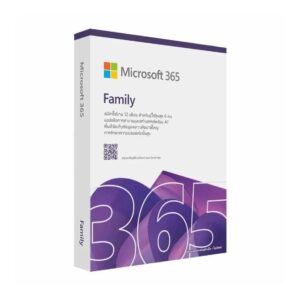
สมัครเพิ่มพื้นที่ 1TB คลิกที่นี่ > Microsoft 365 Family 1User
2.ติดตั้งแอปพลิเคชัน
– ไปที่ Google Play Store หรือ App Store
– ค้นหาและติดตั้งแอป OneDrive
– เปิดแอปพลิเคชันและเข้าสู่ระบบด้วยบัญชี Microsoft ของคุณ

3.การเปิดใช้งานครั้งแรกสำหรับ OneDrive บนมือถือ
เปิดแอป OneDrive ที่ติดตั้งเสร็จแล้ว
– กรอกบัญชี Microsoft ของคุณ (เช่น Hotmail หรือ Outlook) หากยังไม่มีบัญชี ให้กด ลงทะเบียน
– กรอกข้อมูลการลงชื่อเข้าใช้ แล้วกด ถัดไป
– เมื่อเข้าสู่ระบบสำเร็จ คุณจะเห็นหน้าหลักของ OneDrive
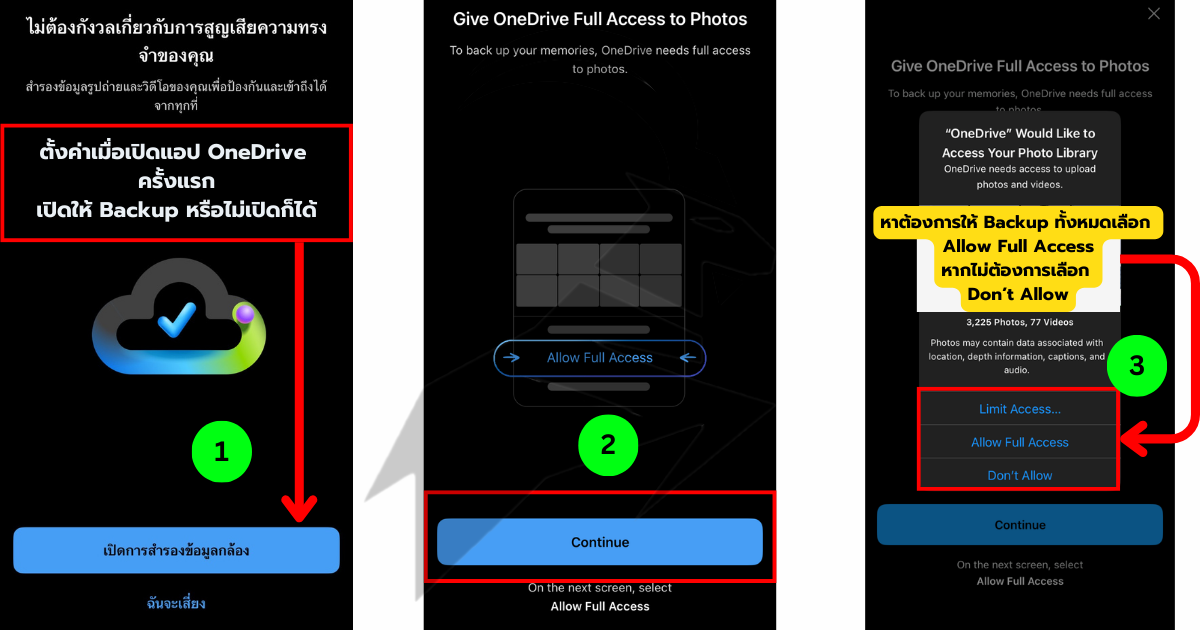
เมื่อเปิดแอปครั้งแรก ระบบจะถามว่าคุณต้องการเปิดการ “สำรองข้อมูลอัตโนมัติ” ของรูปภาพและวิดีโอหรือไม่
คุณสามารถเลือกเปิดเพื่อให้ OneDrive อัปโหลดไฟล์เหล่านี้ขึ้นคลาวด์โดยอัตโนมัติ
– เปิดการสำรองข้อมูลกล้อง
– Continue > Allow Full Access
– ไฟล์ที่สำรองจะถูกเก็บไว้ในโฟลเดอร์ Camera Roll ใน OneDrive
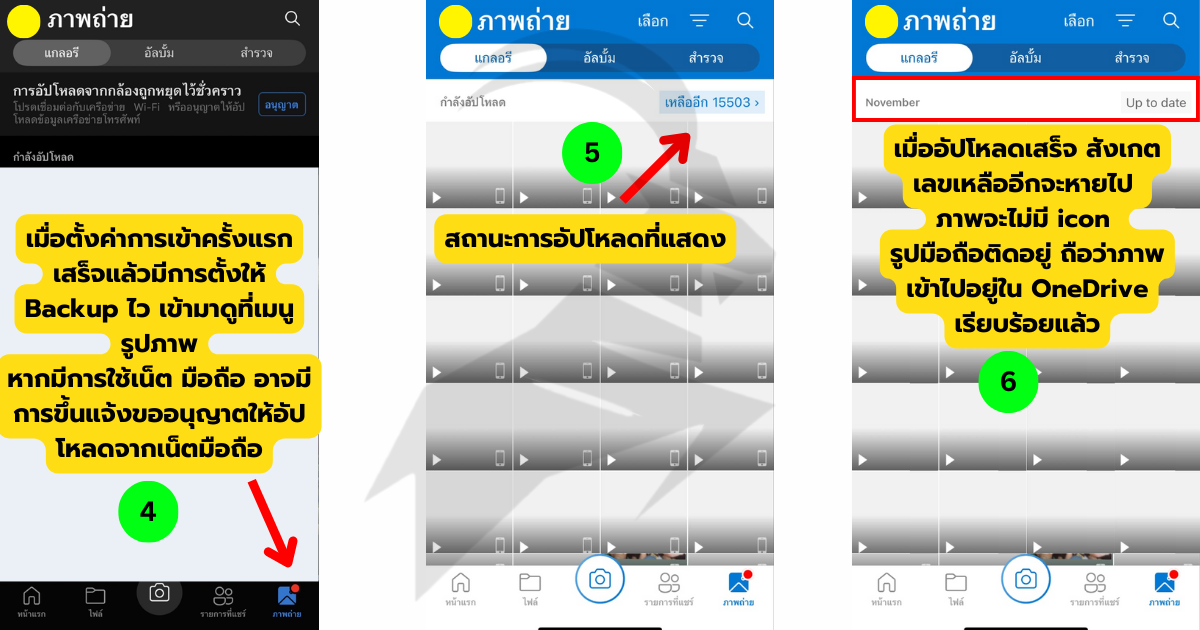
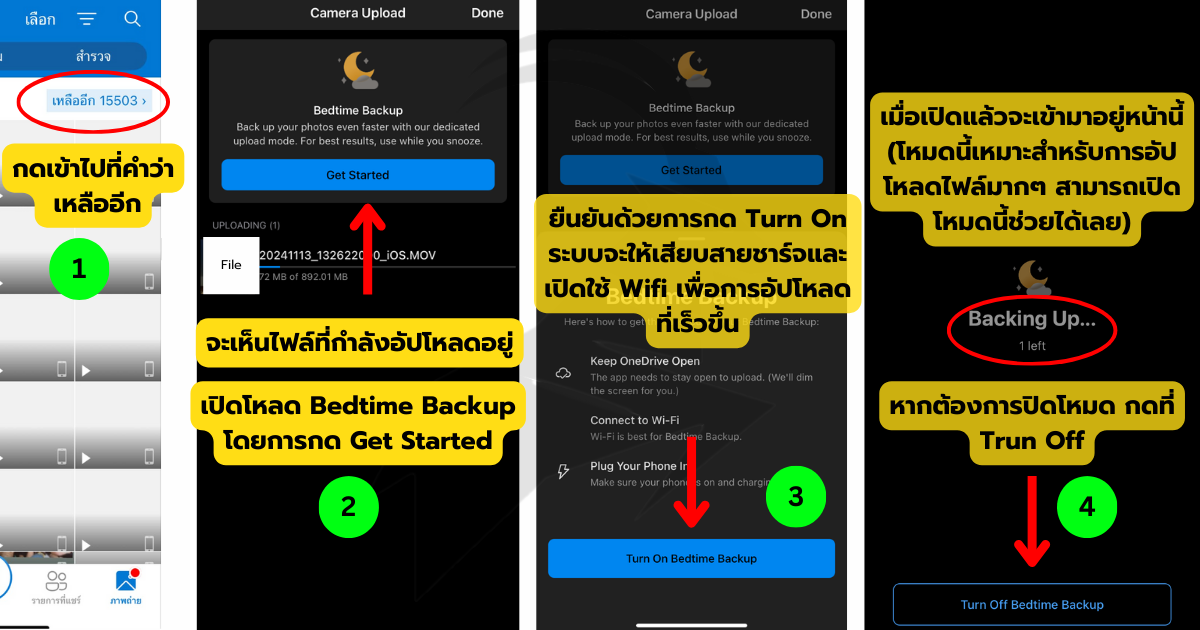
ทริคช่วยอัปโหลดให้ไว้ขึ้น
4.การเปิดให้ Backup ใน OneDrive ภายหลัง
เมื่อต้องการให้ไฟล์ทั้งหมดในเครื่องของคุณ Backup เข้า OneDrive ภายหลัง
– เข้าแอป OneDrive ไปที่เมนู รูปภาพกด เปิด หรือ Trun On
– Go to Setting
– กดเข้า Photos
– ให้เปลี่ยนจาก None มาเลือกเป็น Full Access
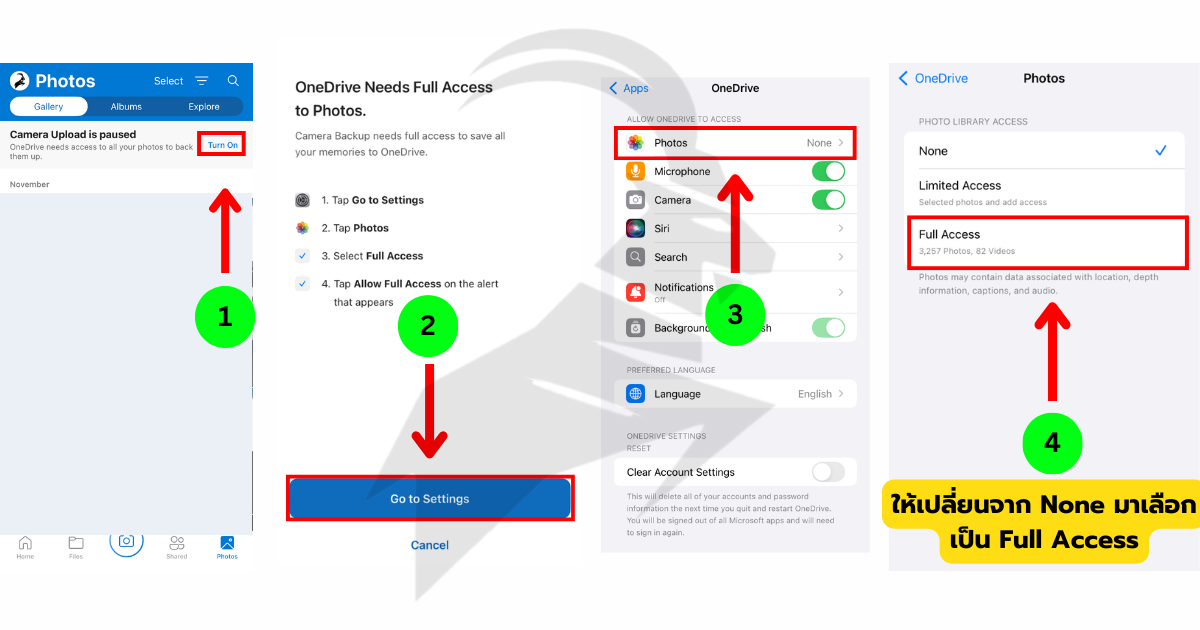
– อีกทางเข้า คือ เข้าจาก Setting บนมือถือ
– ค้นหา App OneDrive แล้วเข้าไปเปิดเหมือนขั้นตอนในภาพ
5.การอัปโหลดไฟล์จากใน OneDrive
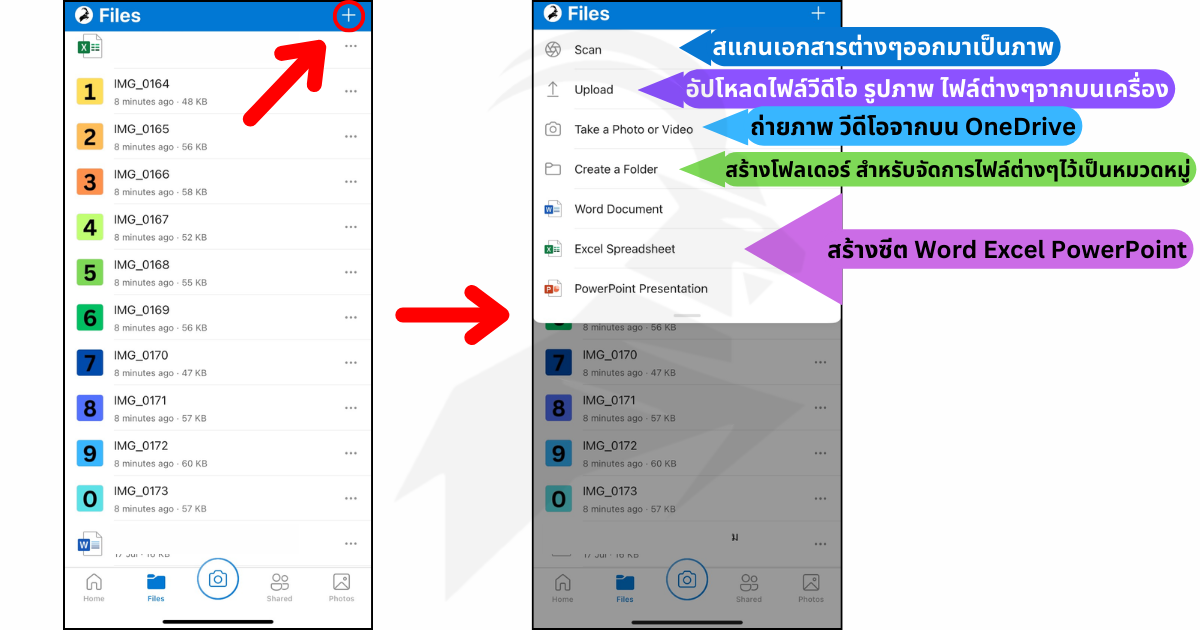
– กดปุ่ม เพิ่ม (+) ที่มุมล่างขวาของหน้าจอ
– Scan สแกนเอกสารต่างๆออกมาเป็นภาพ
– Upload อัปโหลดไฟล์วีดีโอ รูปภาพ ไฟล์ต่างๆจากบนเครื่อง
– Take a Photo or Video ถ่ายภาพ วีดีโอจากบน OneDrive
– Create a Folder สร้างโฟลเดอร์ สำหรับจัดการไฟล์ต่างๆไว้เป็นหมวดหมู่
– Word Document สร้างชีต Word
– Excel Spreadsheet สร้างชีต Excel
– PowerPoint Presentation สร้างชีต PowerPoint
6.การดูพื้นที่บน OneDrive
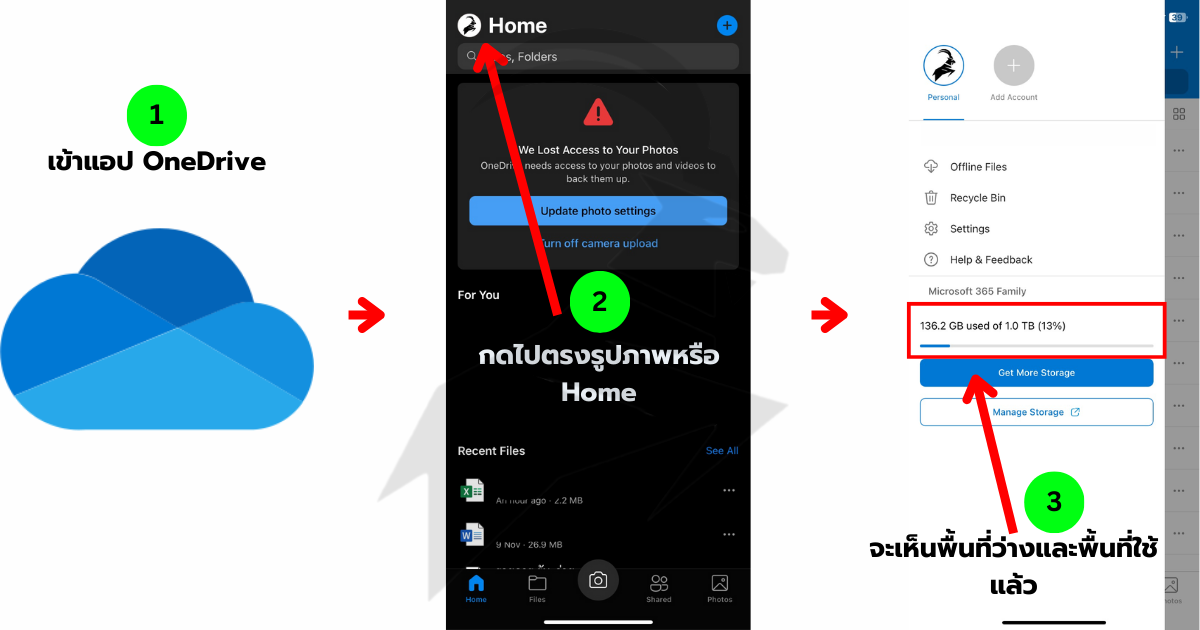
– เปิดเข้าแอป OneDrive
– กดไปที่ Home
7.การกู้ไฟล์ที่ลบแล้วใน OneDrive กลับมา
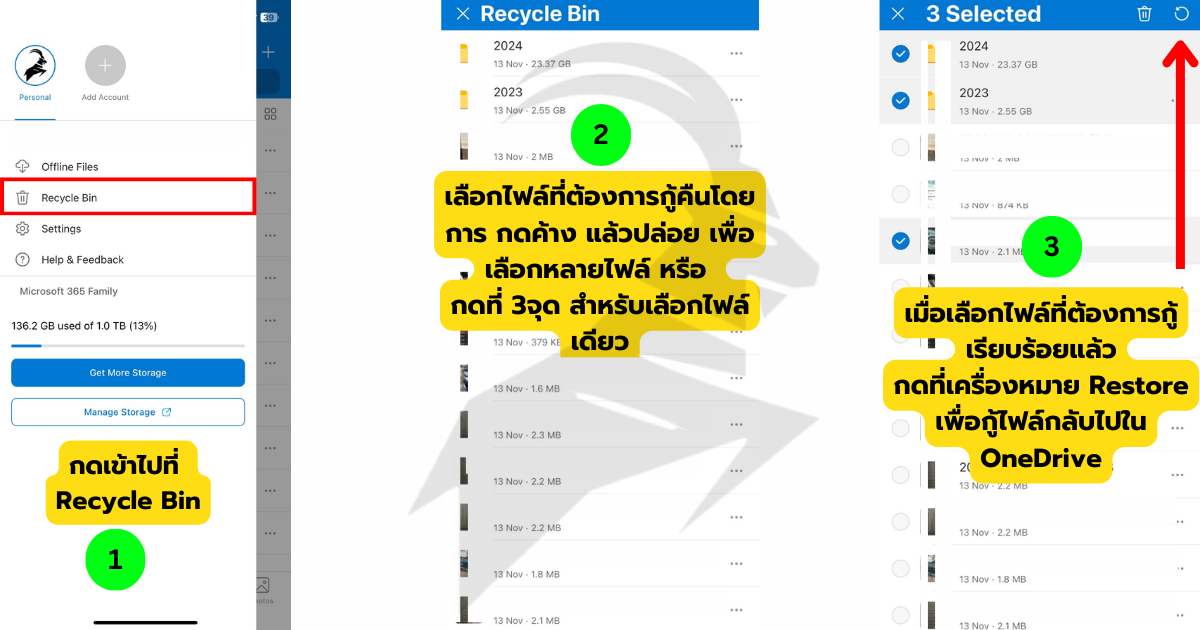
– เข้าแอป OneDrive
– กดที่ Home มุมซ้ายบน
– เลือกที่ไอคอนถังขยะหรือ Recycle Bin
– เลือกไฟล์ที่ต้องการกู้โดยการแตะค้าง แล้วกดเครื่องหมาย Restore เพื่อกู้กลับ
8.การอัปโหลดไฟล์จากใน มือถือ เข้า OneDrive
– เข้าไปที่แอปรูปภาพ บนมือถือ
– เลือกภาพหลายภาพโดย Select
– กดที่เครื่องหมายแชร์ เลือกแอป OneDrive
– เลือกโฟลเดอร์ใน OneDrive ที่ต้องการให้ภาพเข้าไปอยู่
– กด Upload to OneDrive แล้วรอให้ภาพอัปโหลดจนเสร็จ
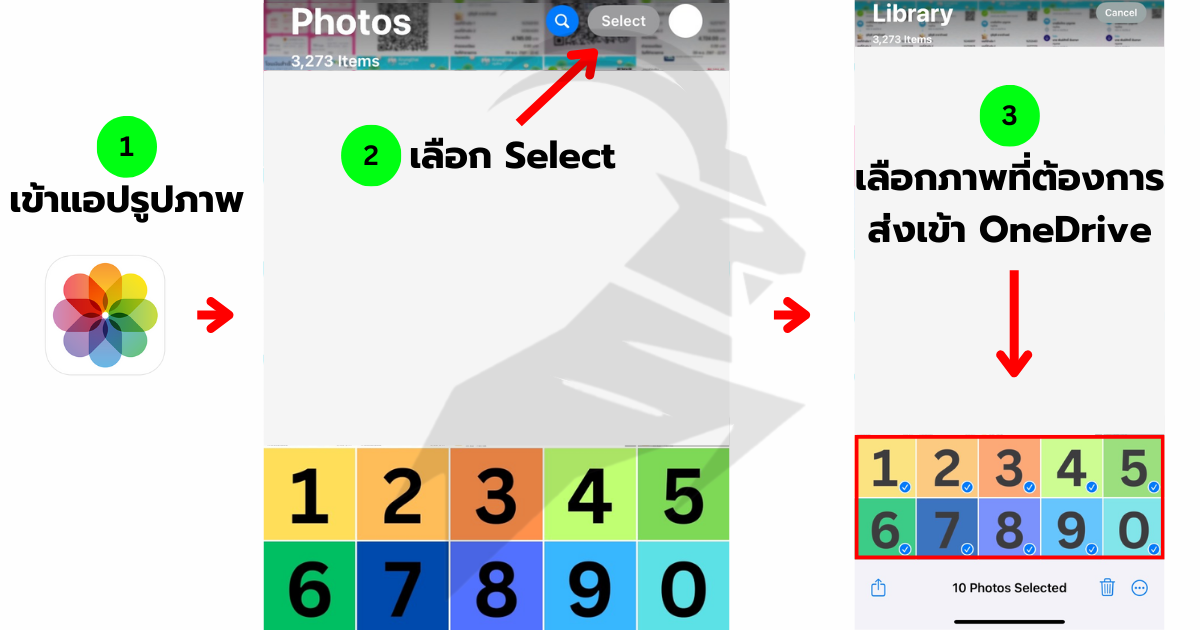
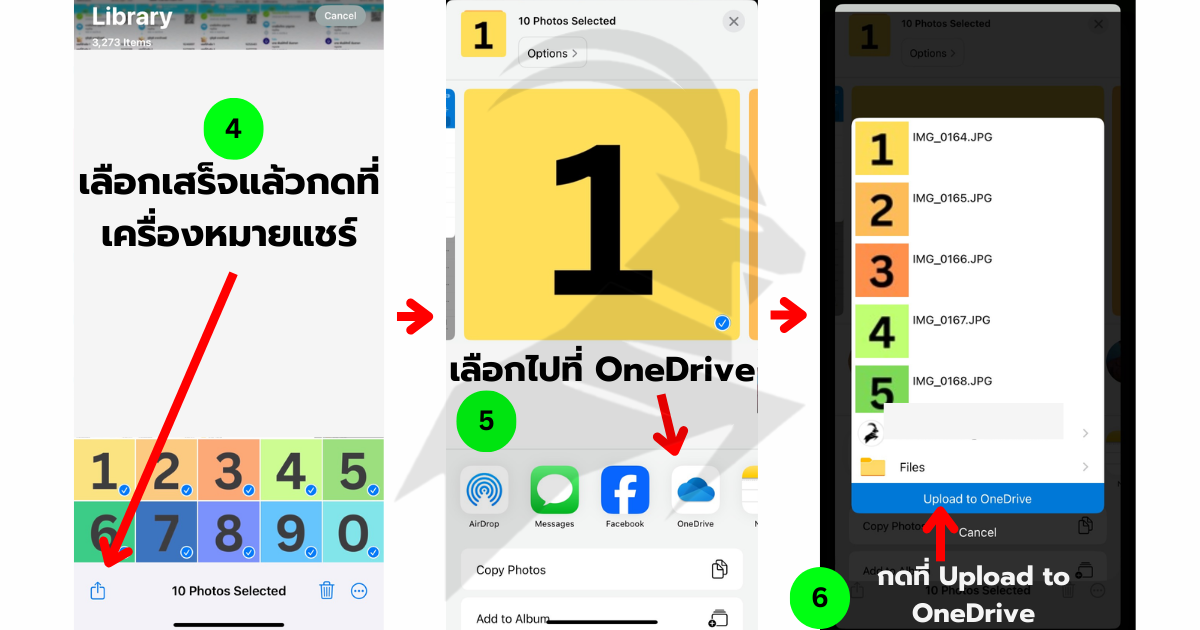
การอัปโหลดโดยใช้วิธีนี้ไม่จำเป็นต้องเปิดอนุญาตให้ OneDrive เข้าถึงอัลบั้มทั้งหมดของคุณ
ก็สามารถอัปไฟล์เข้าไปใน OneDrive ของคุณได้
ประโยชน์ของการสำรองข้อมูลด้วย OneDrive
ปลอดภัยและง่ายต่อการกู้คืน – คุณจะไม่สูญเสียไฟล์ภาพหรือวิดีโอแม้มือถือจะหาย
เข้าถึงได้ทุกที่ – ไฟล์ของคุณจะซิงค์ไปยังอุปกรณ์ทั้งหมดที่ลงชื่อเข้าใช้ด้วยบัญชีเดียวกัน
ลดพื้นที่มือถือ – เมื่อสำรองไฟล์แล้ว คุณสามารถลบไฟล์ในมือถือเพื่อประหยัดพื้นที่
ตอนนี้คุณสามารถสำรองข้อมูลรูปภาพและวิดีโอได้อย่างง่ายดายผ่าน OneDrive แล้ว!
หากอัปโหลดไฟล์เข้ามาใน OneDrive เรียบร้อยแล้ว สามารถลบไฟล์บนอุปกรณ์ที่ใช้งานเพื่อให้มีพื้นที่เพิ่มขึ้นบนอุปกรณ์ ข้อมูลที่เข้ามาอยู่ใน OneDrive เรียบร้อยแล้วจะไม่ถูกลบไปด้วย
*หมายเหตุการจัดทำนี้เป็นภาพทั้งแบบภาษาไทยและอังกฤษ เนื่องจากเป็นการรวบรวมภาพจากเคสต่างๆมารวบรวมกัน ยังสามารถกดตามตำแหน่งเดียวกันได้ปกติ ขออภัยหากทำให้งง*
สมัครใช้งาน Microsoft 365 Family คลิกที่นี่ Microsoft 365 Family 1User
ทางไลน์ @ms365ibex