เคยแชร์ลิงก์ไฟล์ให้คนอื่นไปแล้ว แต่ทีหลังอยากยกเลิกไม่ให้เข้าถึงได้อีก หรืออยากเปลี่ยนจากแก้ไขได้เป็นดูอย่างเดียวไหมครับ ลิงก์ที่แชร์ไปแล้วไม่ได้ตายตัว OneDrive ให้กลับมาแก้สิทธิ์หรือยกเลิกลิงก์เดิมได้ตลอดเวลาโดยไม่ต้องลบไฟล์ทิ้ง
ดูว่าไฟล์ไหนแชร์อยู่กับใครบ้าง
เปิดเว็บไซต์ onedrive.com ไปที่แท็บ Shared ทางซ้าย จะเห็นรายการไฟล์และโฟลเดอร์ทั้งหมดที่เคยแชร์ออกไป คลิกที่ไฟล์ใดไฟล์หนึ่งแล้วกดไอคอนคน (Manage Access) เพื่อดูว่าใครเข้าถึงได้บ้างและด้วยสิทธิ์แบบไหน
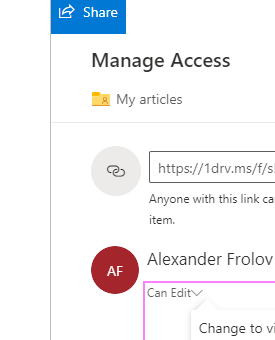
รายการนี้แสดงทั้งคนที่แชร์แบบระบุตัวตนและลิงก์สาธารณะที่เคยสร้างไว้ กดเครื่องหมาย ✕ ข้างรายการไหนก็ยกเลิกการเข้าถึงของคนนั้นหรือลิงก์นั้นได้ทันที
เปลี่ยนสิทธิ์จากแก้ไขได้เป็นดูอย่างเดียว
ในหน้า Manage Access เดียวกัน คลิกที่คำว่า แก้ไขได้ ข้างชื่อคนหรือลิงก์ จะมีเมนูให้เปลี่ยนเป็น ดูอย่างเดียว (Can view) แทน โดยไม่ต้องลบสิทธิ์เดิมออกแล้วแชร์ใหม่
ยกเลิกลิงก์ทั้งหมดในคลิกเดียว
ถ้าอยากยกเลิกทุกคนที่เข้าถึงได้ทีเดียว ไม่ต้องไล่กดทีละคน คลิกขวาที่ไฟล์ในหน้า OneDrive เลือก Manage Access แล้วกด Stop sharing ที่ด้านล่างสุดของหน้าต่าง ทุกคนที่เคยเข้าถึงได้ (ยกเว้นเจ้าของไฟล์) จะถูกตัดสิทธิ์ทันที
ตั้งวันหมดอายุลิงก์ล่วงหน้าไว้ก็ได้
ถ้าไม่อยากมานั่งยกเลิกเองทุกครั้ง ตอนสร้างลิงก์แชร์ใหม่สามารถตั้ง วันหมดอายุ และ รหัสผ่าน ไว้ล่วงหน้าได้เลย อ่านวิธีตั้งค่าละเอียดเพิ่มเติมได้ที่ ตั้งรหัสผ่าน/วันหมดอายุลิงก์แชร์ OneDrive
สรุป
ลิงก์และสิทธิ์ที่แชร์ไปแล้วแก้ไขทีหลังได้เสมอผ่านหน้า Manage Access เปลี่ยนสิทธิ์ ยกเลิกเฉพาะคน หรือ Stop sharing ยกเลิกทั้งหมดทีเดียวก็ได้ ควรเข้าไปเช็ครายการแชร์เป็นระยะสำหรับไฟล์สำคัญ เพื่อให้แน่ใจว่ามีแค่คนที่ควรเข้าถึงได้เท่านั้น
