เพิ่งเปลี่ยนมาใช้ iPhone หรือ iPad แล้วอยากให้รูปและไฟล์สำรองขึ้น OneDrive อัตโนมัติเหมือนตอนใช้ Android หรือ Windows ไหมครับ การตั้งค่าบน iOS มีจุดที่ต่างจากระบบอื่นอยู่บ้าง บทความนี้พาไล่ตั้งค่าให้ครบตั้งแต่ติดตั้งแอปจนถึงเปิดสำรองอัตโนมัติ
ติดตั้งแอปและลงชื่อเข้าใช้
ดาวน์โหลดแอป OneDrive จาก App Store แล้วลงชื่อเข้าใช้ด้วยบัญชี Microsoft เดียวกับที่ใช้บนคอมพิวเตอร์ ระบบจะซิงก์ไฟล์ที่มีอยู่บนคลาวด์มาแสดงให้เห็นทันทีโดยไม่ต้องตั้งค่าอะไรเพิ่ม
เปิดสำรองรูปและวิดีโออัตโนมัติ (Camera Upload)
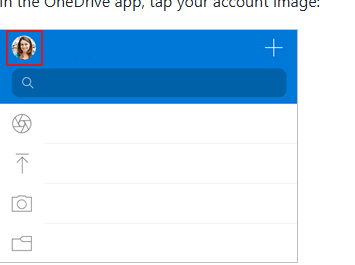
เปิดแอป OneDrive แตะไอคอนรูปโปรไฟล์มุมบนซ้าย เลือก Settings > Camera Upload เปิดสวิตช์ Camera Upload เพื่อให้รูปและวิดีโอใหม่จากคลังภาพ (Photos) สำรองขึ้น OneDrive อัตโนมัติทุกครั้งที่ถ่าย
ถ้าปิด “Upload over cellular data” ไว้ ระบบจะสำรองรูปเฉพาะตอนต่อ Wi-Fi เท่านั้น เหมาะกับคนกลัวเน็ตมือถือหมดเร็ว แต่ถ้าอยากให้สำรองทันทีไม่ว่าจะต่อเน็ตแบบไหน ให้เปิดสวิตช์นี้เพิ่มด้วย
เปิดสำรองไฟล์จากแอปอื่นด้วย Files App
iOS มีแอป Files ในตัวเครื่องที่เชื่อมกับ OneDrive ได้โดยตรง เปิดแอป Files แตะ Browse ด้านล่าง แตะจุดสามจุดมุมขวาบน เลือก Edit แล้วเปิดสวิตช์ OneDrive ให้ขึ้นอยู่ในรายการ Locations ต่อไปจะบันทึกไฟล์จากแอปไหนก็เลือกบันทึกลง OneDrive ได้โดยตรงผ่านหน้าต่าง Save/Share ปกติของ iOS
ใช้ OneDrive แทน iCloud ได้ไหม
ใช้ได้ครับ ถ้าไม่อยากเสียเงินซื้อพื้นที่ iCloud เพิ่ม ให้เปิด Camera Upload ของ OneDrive ไว้แทน แต่ต้องปิดหรือลด iCloud Photos ใน Settings > [ชื่อผู้ใช้] > iCloud > Photos ลง ไม่งั้นเครื่องจะพยายามสำรองรูปขึ้นทั้งสองที่พร้อมกัน กินพื้นที่และแบตเตอรี่โดยไม่จำเป็น
iPad ตั้งค่าเหมือน iPhone ทุกอย่างไหม
ขั้นตอนเหมือนกันทั้งหมด เพียงแต่ iPad รุ่นที่รองรับ Split View สามารถเปิดแอป OneDrive คู่กับแอปอื่นข้างๆ กันได้ ลากไฟล์จาก OneDrive ไปวางในแอปอื่นได้โดยตรงแบบ Drag and Drop สะดวกกว่าตอนใช้บน iPhone หน้าจอเล็ก
สรุป
ตั้งค่า OneDrive บน iPhone/iPad ให้ครบทั้งการล็อกอิน เปิด Camera Upload และเชื่อมกับแอป Files ในตัวเครื่อง เพื่อให้ไฟล์และรูปสำรองขึ้นคลาวด์อัตโนมัติโดยไม่ต้องโอนเอง ถ้าใช้ทั้ง iPhone และคอมพิวเตอร์ควบคู่กัน ลองอ่าน แก้ไฟล์พร้อมกันผ่าน OneDrive เพิ่มเติมด้วย
