บางคนกด Print Screen แล้วงงว่าภาพไปไหน บางคนไม่อยากให้ภาพหน้าจอไปกองบนคลาวด์ ทั้งสองอย่างคุมได้จากตัวเลือกเดียวคือ OneDrive เซฟภาพหน้าจอ อัตโนมัติ บทความนี้บอกวิธีเปิด/ปิดและหาไฟล์
เปิดหรือปิดตัวเลือกนี้
| ขั้นตอน | สิ่งที่ต้องทำ |
|---|---|
| 1 | คลิกไอคอน OneDrive (เมฆ) ที่มุมขวาล่างของทาสก์บาร์ |
| 2 | กดไอคอนเฟือง › การตั้งค่า |
| 3 | ไปแท็บ สำรองข้อมูล (Backup) |
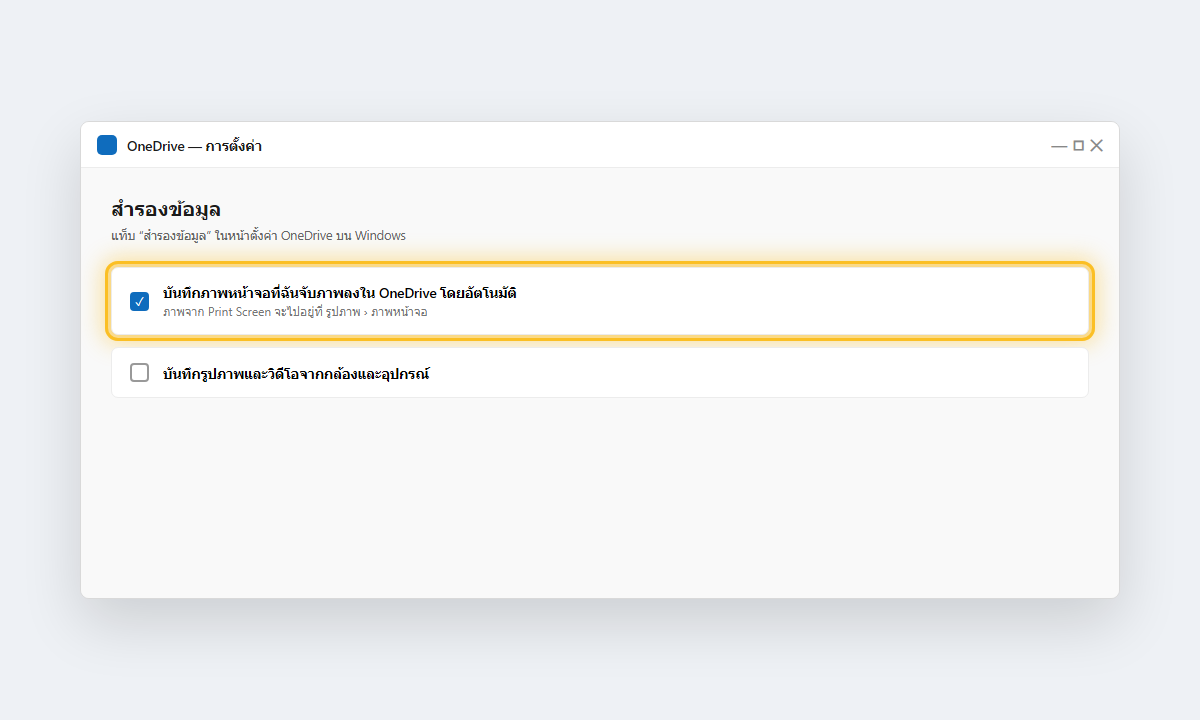
| 4 | ติ๊กหรือเอาติ๊กออกที่ บันทึกภาพหน้าจอที่ฉันจับภาพลงใน OneDrive โดยอัตโนมัติ |
ภาพหน้าจอถูกเซฟไว้ที่ไหน
เมื่อเปิดไว้ ทุกครั้งที่กด Print Screen หรือ Windows + Print Screen ไฟล์จะไปอยู่ที่ OneDrive › รูปภาพ › ภาพหน้าจอ เปิดจากเครื่องอื่นที่ล็อกอินบัญชีเดียวกันได้ทันที
ควรเปิดหรือปิด
| กรณี | เหตุผล |
|---|---|
| ควรเปิด ถ้า | แคปหน้าจอบ่อยและอยากเข้าถึงจากหลายเครื่อง ไม่อยากหาไฟล์เอง |
| ควรปิด ถ้า | พื้นที่ OneDrive ใกล้เต็ม หรือแคปงานที่เป็นความลับ ไม่อยากให้ขึ้นคลาวด์ |
คำถามที่พบบ่อย
ปิดแล้วภาพเก่าที่เคยเซฟหายไหม? ไม่หาย ยังอยู่ในโฟลเดอร์ภาพหน้าจอ แค่ภาพใหม่จะไม่ถูกอัปโหลดต่อ
ใช้ Snipping Tool จะถูกเซฟด้วยไหม? การตัดภาพด้วย Snipping Tool จะเซฟตามที่คุณเลือกเอง ตัวเลือกนี้จับเฉพาะปุ่ม Print Screen
