เพื่อนหรือเพื่อนร่วมงานแชร์โฟลเดอร์ให้ แต่ต้องเข้าเมนู Shared ทุกครั้งเพื่อหา ไม่สะดวกเท่าที่ควร OneDrive มีทางลัดให้เพิ่มโฟลเดอร์ที่แชร์มาให้ไปโผล่อยู่ในหน้า My files ของเราเองได้เลย บทความนี้สอนวิธี
ขั้นตอนเพิ่มทางลัด
- เข้า onedrive.com แล้วไปที่เมนู Shared ทางด้านซ้าย
- หาโฟลเดอร์ที่ต้องการเพิ่มทางลัด
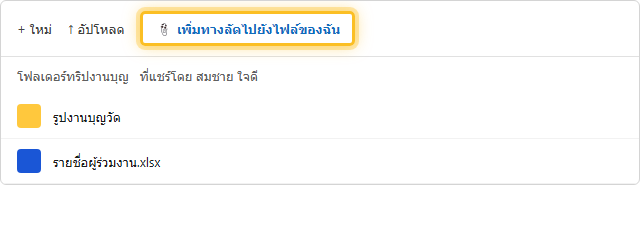
- คลิกวงกลมที่มุมของโฟลเดอร์เพื่อเลือก แล้วคลิก Add shortcut to My files ที่แถบเมนูด้านบน (หรือคลิกขวาที่โฟลเดอร์แล้วเลือกจากเมนู)
เงื่อนไขที่ต้องมีก่อนเพิ่มทางลัดได้
- ต้องมีสิทธิ์ แก้ไข (Can edit) ในโฟลเดอร์นั้น ถ้าได้รับสิทธิ์ดูอย่างเดียว จะไม่มีตัวเลือกนี้ให้เลือก
- ต้องเป็น โฟลเดอร์เท่านั้น ไฟล์เดี่ยวๆ เพิ่มทางลัดแบบนี้ไม่ได้
- เพิ่มทางลัดซ้ำโฟลเดอร์เดิมที่เคยเพิ่มไปแล้วไม่ได้
- เพิ่มได้สูงสุด 100 ทางลัดต่อบัญชี
ทางลัดนี้คืออะไรกันแน่
ทางลัดที่เพิ่มเข้ามาไม่ใช่การคัดลอกไฟล์มาไว้ในพื้นที่ของเรา แต่เป็นการเชื่อมโยง ไปยังโฟลเดอร์ต้นฉบับที่ยังอยู่ใน OneDrive ของเจ้าของเดิม ไฟล์ที่เห็นในทางลัดคือไฟล์เดียวกันแบบเรียลไทม์ ไม่ใช่สำเนา ดังนั้น:
- แก้ไขไฟล์ผ่านทางลัด = แก้ไฟล์ต้นฉบับจริง เจ้าของเห็นการเปลี่ยนแปลงทันที
- ไม่กินพื้นที่โควต้าของเราเอง เพราะไฟล์ยังนับอยู่ในโควต้าของเจ้าของเดิม
- ถ้าเจ้าของยกเลิกการแชร์ ทางลัดจะหายไปทันที
ต่างจากการ Copy to ยังไง
ถ้าใช้ตัวเลือก Copy to แทนการเพิ่มทางลัด จะได้สำเนาไฟล์แยกต่างหากมาไว้ในพื้นที่ของเราเอง การแก้ไขสำเนานี้จะไม่กระทบไฟล์ต้นฉบับ และจะกินพื้นที่โควต้าของเราด้วย เหมาะกับกรณีที่อยากมีไฟล์เป็นของตัวเองแยกจากต้นฉบับ
ลบทางลัดออกยังไง
คลิกขวาที่ทางลัดในหน้า My files แล้วเลือก Remove ได้ตลอดเวลา ไม่กระทบไฟล์ต้นฉบับของเจ้าของเดิมแต่อย่างใด แค่เอาทางลัดออกจากมุมมองของเราเท่านั้น
คำถามที่พบบ่อย
ทางลัดนี้ซิงค์ลงเครื่องผ่านแอปเดสก์ท็อปได้ไหม?
ได้ ทางลัดที่เพิ่มเข้า My files จะซิงค์ลงเครื่องผ่าน File Explorer ได้เหมือนโฟลเดอร์ปกติทุกประการ
ถ้าไม่อยากเห็นในหน้า My files แต่ยังอยากเข้าถึงได้ ทำยังไง?
ลบทางลัดออก แล้วโฟลเดอร์นั้นจะยังปรากฏในเมนู Shared ตามปกติ ยังเข้าถึงได้เหมือนเดิม แค่ไม่ได้อยู่ในหน้า My files แล้วเท่านั้น
