เวลาต้องเบิกค่าโปรแกรมหรือเก็บหลักฐานการจ่ายเงิน คุณสามารถเปิด ประวัติการสั่งซื้อ Microsoft ย้อนหลังได้เองทั้งหมด และดาวน์โหลดใบเสร็จหรือใบกำกับภาษีเป็นไฟล์ได้ บทความนี้สรุปขั้นตอนแบบสั้น
เปิดประวัติการสั่งซื้อ
| ขั้นตอน | สิ่งที่ต้องทำ |
|---|---|
| 1 | เปิด account.microsoft.com แล้วลงชื่อเข้าใช้ด้วยบัญชีที่ใช้ซื้อ |
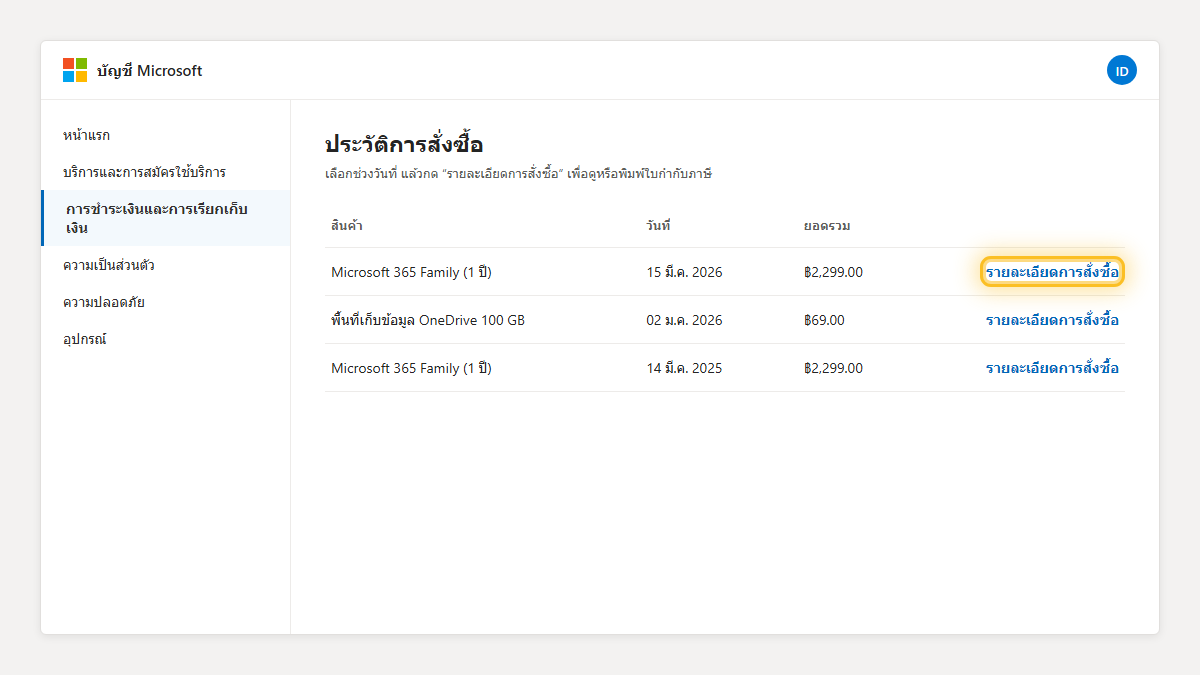
| 2 | ไปที่เมนู การชำระเงินและการเรียกเก็บเงิน › ประวัติการสั่งซื้อ |
| 3 | ที่ช่อง “กรอง” เลือกช่วงวันที่ เช่น 12 เดือนที่ผ่านมา หรือระบุปี |
| 4 | กดที่รายการที่ต้องการเพื่อกาง รายละเอียดการสั่งซื้อ |
เปิดและพิมพ์ใบเสร็จ / ใบกำกับภาษี
| ขั้นตอน | สิ่งที่ต้องทำ |
|---|---|
| 1 | ในหน้ารายละเอียดการสั่งซื้อ มองหาปุ่ม ใบกำกับภาษี หรือ ใบเสร็จ |
| 2 | กดเปิด เอกสารจะแสดงชื่อผู้ซื้อ รายการสินค้า ภาษี และเลขคำสั่งซื้อ |
| 3 | กด พิมพ์ แล้วเลือกเครื่องพิมพ์จริง หรือเลือก “บันทึกเป็น PDF” เพื่อเก็บไฟล์ |
ถ้าต้องการให้ใบกำกับภาษีมีชื่อบริษัทหรือเลขประจำตัวผู้เสียภาษี ต้องแก้ข้อมูลผู้เรียกเก็บเงิน (billing profile) ที่หน้า การชำระเงินและการเรียกเก็บเงิน › โปรไฟล์การเรียกเก็บเงิน ก่อนทำการซื้อครั้งถัดไป เอกสารของรายการเก่าจะแก้ย้อนหลังไม่ได้
ไม่เห็นรายการที่ซื้อ
- อาจลงชื่อเข้าใช้ผิดบัญชี ลองสลับไปบัญชี Microsoft อื่นที่เคยใช้
- ถ้าซื้อผ่าน Shopee, App Store หรือ Google Play ใบเสร็จจะอยู่ในระบบของร้านนั้น ไม่ใช่ในบัญชี Microsoft
- รายการที่ผ่านมานานมากอาจต้องเลือกช่วงวันที่ให้กว้างขึ้น
คำถามที่พบบ่อย
ใบกำกับภาษีแบบเต็มรูป (มีเลขผู้เสียภาษี) ขอได้ไหม? ได้ในบางประเทศและต้องกรอกข้อมูลภาษีในโปรไฟล์การเรียกเก็บเงินก่อนซื้อ ถ้าซื้อไปแล้วให้ติดต่อฝ่ายสนับสนุนของ Microsoft
ใบเสร็จย้อนหลังได้กี่ปี? โดยทั่วไปเปิดดูย้อนหลังได้หลายปีตราบใดที่ใช้บัญชีเดิม แนะนำให้เซฟเป็น PDF เก็บไว้เองทุกครั้งที่ต่ออายุ
