กรอง PivotTable ด้วยลูกศรเล็กๆ ในหัวตารางแล้วดูไม่ออกว่าตอนนี้กรองอะไรอยู่ — ใช้ Slicer (ปุ่มกรองแบบคลิก) และ Timeline (แถบเลื่อนกรองช่วงวันที่) เห็นสถานะชัดและคลิกเปลี่ยนได้ทันที บทความนี้ทำบน Excel ใน Microsoft 365 (Windows)
ใส่ Slicer
| ขั้นตอน | วิธีทำ |
| 1 | คลิกใน PivotTable (หรือในตารางที่ทำ Format as Table) |
| 2 | แท็บ PivotTable Analyze > Insert Slicer (ตาราง: Table Design > Insert Slicer) |
| 3 | ติ๊กฟิลด์ที่จะใช้กรอง เช่น จังหวัด, หมวดสินค้า > OK |
| 4 | คลิกปุ่มเพื่อกรอง กดปุ่ม Multi-Select เพื่อเลือกหลายค่า กดไอคอนกรวยมีกากบาทเพื่อล้าง |
ใส่ Timeline (เฉพาะฟิลด์วันที่)
| ขั้นตอน | วิธีทำ |
| 1 | คลิกใน PivotTable > PivotTable Analyze > Insert Timeline |
| 2 | ติ๊กฟิลด์วันที่ > OK |
| 3 | ลากแถบสีน้ำเงินคลุมช่วงที่ต้องการ เปลี่ยนระดับที่มุมขวาเป็น ปี/ไตรมาส/เดือน/วัน |
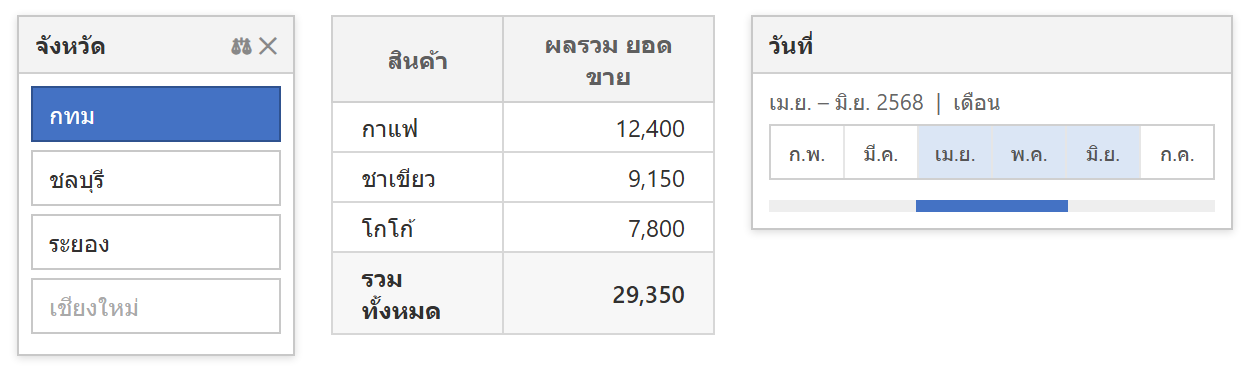
ภาพจำลอง Slicer และ Timeline คุม PivotTable
เชื่อม Slicer กับหลายตาราง
คลิกขวาที่ Slicer > Report Connections (หรือ Slicer > Report Connections) > ติ๊ก PivotTable ทุกตัวที่อยากให้ปุ่มเดียวกันกรองพร้อมกัน — เหมาะกับหน้า Dashboard ที่มีหลายตาราง/กราฟจากข้อมูลชุดเดียว
ตัวอย่างใช้งานจริง: แดชบอร์ดยอดขายรายเดือน
ทำหน้าสรุปยอดขายมี PivotTable 2 ตัวกับกราฟ 1 อัน จากข้อมูลออเดอร์ชุดเดียว — ใส่ Slicer “จังหวัด” กับ Timeline “วันที่สั่ง” แล้ว Report Connections เชื่อมทั้งสามอัน คลิก “ชลบุรี” แล้วลาก Timeline ไปไตรมาสที่ 2 ทั้งหน้าปรับพร้อมกัน ดูเทรนด์รายพื้นที่รายช่วงเวลาได้เร็ว
ข้อควรรู้
Timeline ใช้ได้เฉพาะฟิลด์ที่เป็น วันที่จริง ถ้าคอลัมน์วันเป็นข้อความจะไม่ขึ้นให้เลือก Slicer/Timeline เป็นวัตถุลอย ย้าย/ปรับขนาดได้ ปรับสีที่แท็บ Slicer/Timeline > Styles ไฟล์ที่เปิดใน Excel 2010 ไม่รองรับ Timeline (Slicer รองรับตั้งแต่ 2010) เวอร์ชันเว็บแสดง Slicer ได้แต่แก้ค่าบางอย่างไม่ได้
สรุป
PivotTable Analyze > Insert Slicer ได้ปุ่มกรองที่เห็นสถานะชัด, Insert Timeline ได้แถบเลื่อนกรองช่วงวันที่ เชื่อมหลายตารางด้วย Report Connections เหมาะทำหน้า Dashboard
